
CapCutのモザイクのやり方を調べていて、全体ではなく一部だけ隠したい、顔だけを自動で追従させたい、そもそもモザイクの種類やぼかしとの違いが分からない、とモヤモヤしていませんか。CapCutモザイク一部だけやCapCutモザイクで顔を隠す方法、キーフレームを使ったCapCutモザイク追従、思ったように動かないCapCutモザイク追従できないときの原因など、調べても断片的な情報ばかりで迷いやすいところなんですよね。
特にショート動画では、通行人の顔やナンバープレートを隠す顔モザイク、商品レビューでの背景ぼかしなど、プライバシーや著作権を守る編集が必須になりつつあります。一方で、CapCutモザイクとぼかしの使い分け、スタンプを使ったモザイクトラッキング、自動追従と手動追従の違い、スマホとPCでの操作差など、覚えることもそれなりに多い状態です。
この記事では、スマホ版のCapCutでの基本的なモザイクの入れ方から、ナンバープレートなど特定の一部分だけを隠すテクニック、キーフレームを使った追従設定、PC版CapCutモザイクを使った自動顔ぼかしまで、順番に整理していきます。最後に、CapCutモザイク消すことはできるのかというよくある誤解や、CapCutモザイクの種類ごとの使い分けもまとめるので、読み終わるころには自分の動画でどの設定を選べばいいかイメージしやすくなるはずです。
- CapCutのモザイクとぼかしの基本的な使い方を理解できる
- 一部だけや顔だけにモザイクをかける具体的な手順が分かる
- モザイクを追従させる手動トラッキングと自動追従の違いが理解できる
- PC版CapCutでの顔モザイクや注意点までまとめて把握できる
CapCutのモザイク基礎ガイド
ここでは、CapCutのモザイクの基本から、全体にかける方法、一部だけ隠す仕組み、顔だけを隠すときの考え方、モザイクを追従させる初歩的な設定、うまく追従しない時のチェックポイントまでを順番に解説します。まずは「どういう考え方でCapCutのモザイクが動いているか」をざっくり掴んでおきましょう。最初に土台をそろえておくと、後半の応用編やPC版の話もスッと入ってきやすくなりますよ。
CapCutでのモザイクやり方
まず押さえておきたいのが、CapCutのモザイクやり方の「基本パターン」です。ここを適当に済ませてしまうと、あとで一部だけ隠したいときや、追従させたいときに混乱しやすくなります。
大きく分けると、動画全体にかけるパターンと、一部だけにかける応用パターンの二つがありますが、起点になるのはいつもエフェクトメニューです。エフェクトをどのトラックに、どの範囲で、どの強さで乗せるのか、この3点をセットでイメージしておくと一気に理解しやすくなります。
ステップ1:新しいプロジェクトを作る
まずはCapCutを開いて、
- アプリを起動
- 「新しいプロジェクト」をタップ
- モザイクをかけたい動画を選択して追加
ここまでがスタート地点です。
この時点では、まだ何も編集しなくてOKです。
ステップ2:モザイクをかけたい動画を選択する
タイムラインに動画が表示されたら、
- タイムライン上の動画クリップをタップ
- クリップが白枠で囲まれた状態になるのを確認
ここ、意外と大事で、
クリップを選択していないとエフェクトが正しくかかりません。
「エフェクトを押したのに何も起きない…」という人は、
だいたいこの選択が抜けています。
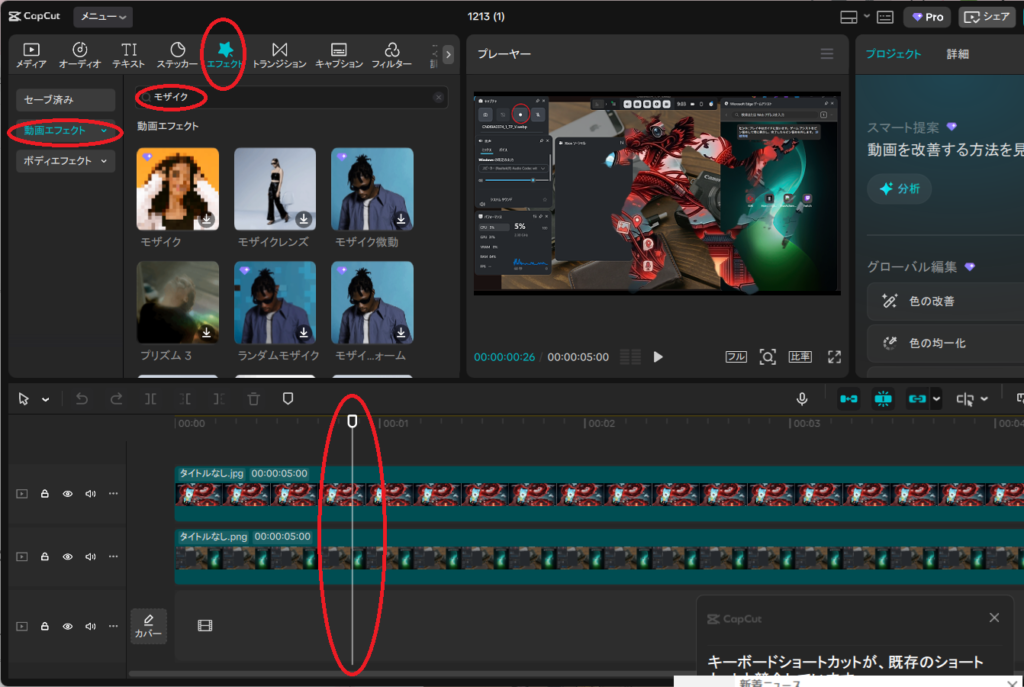
ステップ3:エフェクトメニューを開く
次に画面下のメニューから、
- 「エフェクト」をタップ
- 「動画エフェクト」を選択
すると、いろいろなカテゴリが並びます。
- ベーシック
- レンズ
- ブラー
などがありますが、初心者は 検索欄があれば「モザイク」や「ぼかし」 と入力するのが一番早いです。
ステップ4:モザイク(またはぼかし)を適用する
使いたいモザイクを見つけたら、
- モザイクをタップ
- 「✔」や「適用」をタップ
これで、動画にモザイクがかかります。
同時にタイムラインを見ると、
動画の上に紫色(または色付き)のバーが表示されているはずです。
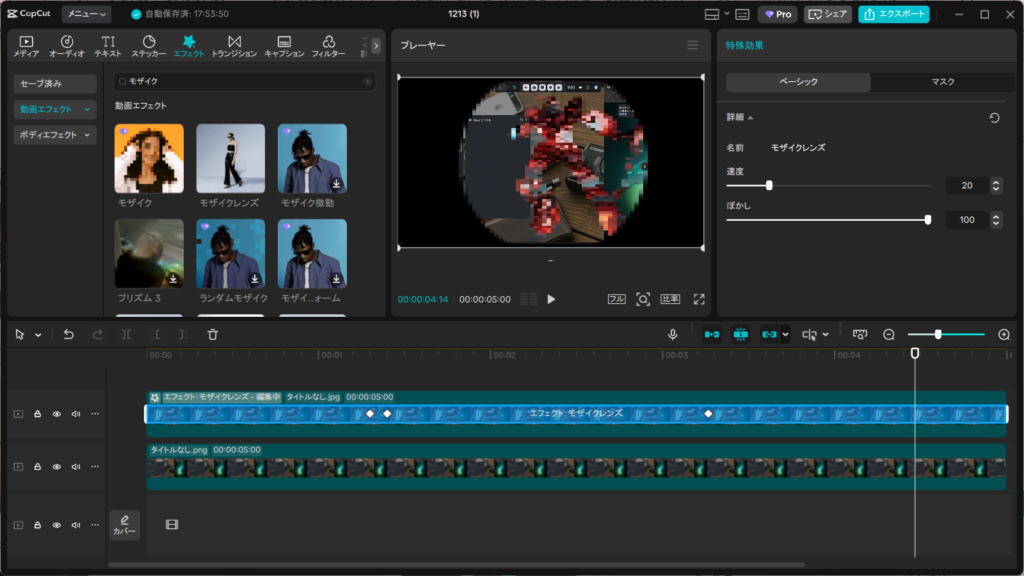
👉 このバーが
「モザイクがかかっている時間帯」
だと思ってください。
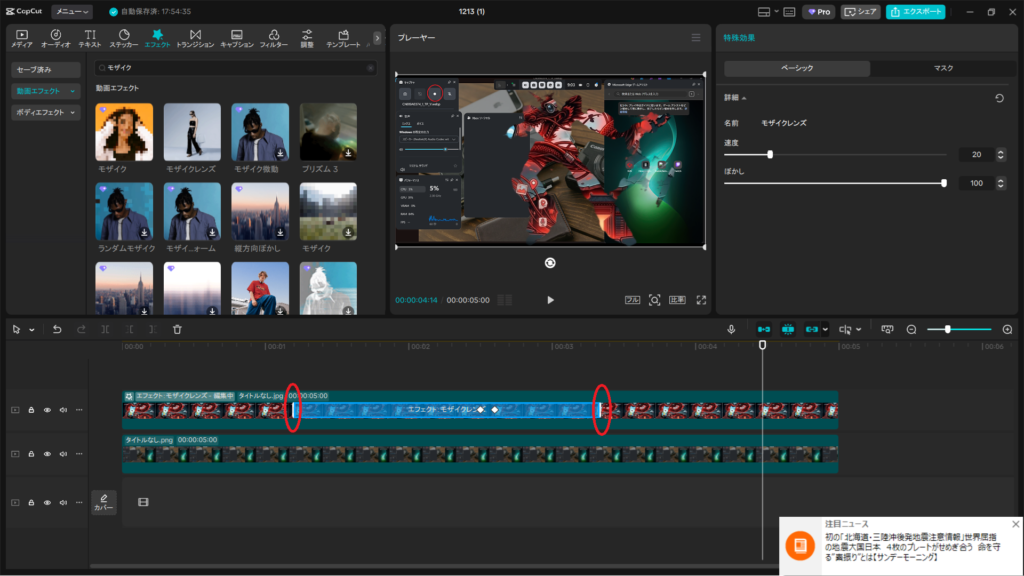
ステップ5:モザイクをかける時間を調整する
次に、その色付きバーを調整します。
- バーの左端・右端をドラッグ
- モザイクを
- いつから
- いつまで
かけるかを決める
例えば、
- 最初の3秒だけ隠したい
- 動画の途中から最後まで隠したい
といった調整は、このバーを動かすだけです。
ステップ6:モザイクの強さを調整する
モザイクをタップした状態で、
- 「調整」や「強さ」の項目を開く
- スライダーを左右に動かす
ここで大事なのは、
数字ではなく「見え方」で判断することです。
- ナンバープレート・個人情報
→ 文字が完全に読めないレベルまで強く - 背景を軽くぼかしたいだけ
→ 輪郭が少し柔らかくなる程度でOK
「どれくらい隠したいか」で、正解は変わります。
ステップ7:初心者が失敗しにくい確認方法
ここ、かなり重要です。
編集画面で見ると
「ちょっと弱いかな?」
と思っても、スマホで見ると十分隠れていることがよくあります。
なのでおすすめなのが、
- 編集画面でざっくり調整
- 一度書き出す
- スマホで実際に再生して確認
- 必要なら微調整して再書き出し
少し手間ですが、
あとから「見えてた…」と気づくより100倍安全です。
はじめてモザイクをかけるときの考え方
最初は、
「完璧にやろう」としなくて大丈夫です。
まずは、
- エフェクトを選ぶ
- 時間を調整する
- 強さを変える
この3点ができればOK。
この基本が分かっていれば、
あとで
- 一部だけ隠す
- 顔に追従させる
- 複数モザイクを重ねる
といった応用にも自然につながります。
ポイントまとめ
- モザイクは エフェクトメニューから追加
- 色付きバー=モザイクがかかる時間
- 強さは「数字」より「見え方」で判断
- 最初は全体モザイクで練習するのが正解
- 書き出してスマホで確認すると失敗しにくい
まずはこの基本操作を1回でも通してやってみてください。
これができるようになると、CapCutのモザイク編集は一気に楽になりますよ。
CapCutモザイク一部だけ隠す
次に、多くの人がつまずきやすい「CapCutモザイク一部だけ隠す」パターンです。ここが理解できると、ナンバープレート・顔・名前・住所・画面の一部分だけ、といった現場でよくある「ここだけ隠したい」をほぼ全部カバーできます。
スマホ版CapCutでは、モザイクエフェクトをそのまま使うと画面全体にかかってしまうため、一部だけにするには少し工夫が必要になります。「オーバーレイ+マスク」という組み合わせを聞くだけで難しそうに感じるかもしれませんが、流れさえ分かれば意外とシンプルですよ。
全体の仕組みを先に理解しよう
まず、完成形のイメージからいきます。
- 下のトラック
→ 何も加工していない「元の動画」 - 上のトラック(オーバーレイ)
→ 動画全体にモザイクをかけて、
マスクで必要な部分だけ表示
この構造が分かっていれば、途中で混乱しません。
ステップ1:元の動画をコピーする
まずはタイムライン上で、
- 動画クリップをタップ
- 「コピー(複製)」をタップ
すると、同じ動画がもう1本タイムラインに追加されます。
ステップ2:コピーした動画をオーバーレイにする
次に、
- コピーされた方の動画をタップ
- 「オーバーレイ(はめ込み合成)」を選択
これで、
上に重なった動画=オーバーレイになります。
この時点では、まだ見た目は何も変わりません。
ステップ3:開始位置と長さを完全に揃える(重要)
ここ、かなり重要です。
- オーバーレイ動画の開始位置を
元動画の開始位置にピッタリ合わせる - 終わりの長さも同じにする
ズレていると、
- 途中でモザイクが消える
- モザイクの位置がずれる
といったトラブルの原因になります。
👉 タイムラインをピンチ操作で拡大して、
フレーム単位で合わせるのがおすすめです。
ステップ4:オーバーレイ側にモザイクをかける
次に、
- オーバーレイ動画を選択
- 「エフェクト」
- 「動画エフェクト」
- モザイク or ぼかしを選んで適用
これで、
上の動画だけが全体モザイク状態になります。
ステップ5:マスクで「隠したい部分だけ」残す
ここが一部モザイクの核心です。
- オーバーレイ動画を選択
- 「マスク」をタップ
- 形を選ぶ
- 顔・ナンバー → 円
- 文字・テロップ → 四角
- モザイクをかけたい位置に移動
- サイズを調整
必要に応じてフェザー(境界ぼかし)を少し上げると、自然に見えます。
ステップ6:マスクの「反転」を確認する
よくあるつまずきポイントです。
- モザイクをかけたい部分が透明になる
- 周りだけモザイクが残る
こうなった場合は、
👉 マスクの反転ON/OFFを切り替えてください。
「モザイクを見せたい側が残る」状態が正解です。
どこまで隠すかの判断基準(初心者向け)
迷ったら、次の基準で考えてください。
小さめでOKなケース
- テロップの一部
- UIの数字
- 背景の軽い情報
→ 必要最小限のサイズで
大きめが安全なケース
- 顔
- 名前
- ナンバープレート
- 住所・社員証
→ 少し余裕をもって覆う
ポイントはこれです。
「1フレーム止めたときに、特定できないか?」
この視点で確認すると、判断しやすくなります。
注意点(必ず確認してほしいこと)
ナンバープレートや顔など、
個人が特定できる情報を扱う場合は、
- 再生しながら
- 一時停止しながら
- 書き出し後にも
本当に見えていないかを必ずチェックしてください。
モザイクのかけ方や範囲は、
プライバシーや法的リスクに関わるため、
正確な情報は公式ガイドラインを確認し、
最終的な判断は専門家に相談するのが安全です。
よく使うなら「テンプレ化」が超おすすめ
毎回同じ場所を隠すケース、ありますよね。
- 部屋のドアの名前
- 机の社員証
- 配信ソフトのUI
こういう場合は、
- 一度モザイク配置まで完成させる
- そのプロジェクトを複製
- 次回から動画だけ差し替える
これだけで、
作業時間が一気に短縮できます。
- スマホ版CapCutはそのままだと全体モザイク
- 一部だけ隠すには
オーバーレイ+マスク - 開始位置と長さは必ず揃える
- 個人情報は「少し大きめ」が安全
- よく使う配置はテンプレ化すると楽
ここまでできれば、
顔モザイク・ナンバー隠し・名前消しはほぼ対応できます。
どこまで隠すかの判断基準
モザイクをかけたい情報がナンバープレートや個人情報などの場合は、マスクのサイズを最小限にしておくと、視聴者がストレスなく内容を追いやすくなります。例えば、テロップの一部だけ修正したいときは、その行だけを長方形で覆うイメージですね。逆に、背景の人物をまとめて隠したいときは、少し大きめにマスクを作り、フェザー(境界のぼかし)を上げておくと自然に馴染みます。
迷ったときの目安として、「人の顔や名前など、個人を特定できそうな部分は大きめに、情報量の少ない背景は小さめに」とざっくり覚えておくと判断しやすくなります。動画を一時停止しながら、「この1フレームだけ見たときに、誰かが特定できてしまわないか?」という視点でチェックしていくのがおすすめです。
注意点
ナンバープレートや顔などの個人が特定される情報を扱うときは、完全に隠れているかどうかを必ず再生しながら確認してください。モザイクのかけ方や隠す範囲は、プライバシーや法的なリスクに関わるため、正確な情報は公式サイトや公開されているガイドラインをご確認いただき、最終的な判断は専門家にご相談ください。
よく使うパターンをテンプレ化する
よくあるのが、「毎回同じような位置にモザイクを置く」ケースです。例えば、自室のドアに貼ってある名前シール、机の上の社員証、配信ソフトのUIの一部など、撮影のたびに同じ場所を隠したいパターンってありますよね。この場合、1本の動画で部分モザイクを作ったら、そのプロジェクトを複製して次回以降のテンプレートにするのがおすすめです。
CapCutのプロジェクトをテンプレと割り切ることで、「毎回オーバーレイをコピーして、マスク位置を合わせて…」という作業を大幅に減らせます。もちろん、画角が変わったり新しい情報が映り込んだりすれば調整は必要ですが、ゼロから作るよりはかなり楽になるはずです。
CapCutモザイクで顔を隠す
顔を隠したいケースでは、単に一部だけを隠す以上に「表情が読めないレベルまでしっかり隠すこと」が重要になります。CapCutモザイクで顔を隠すときの基本方針は、顔の輪郭より少し広めにマスクをかけることと、モザイクやぼかしの強度を高めに設定することです。特に子どもや一般の通行人が映っている映像では、「やりすぎかな?」くらいの配慮をしておく方が安心かなと思います。
スマホ版での顔モザイクの考え方
スマホ版では顔認識の完全自動機能はまだ限定的なので、オーバーレイとマスクを組み合わせる部分モザイクの応用として考えるとスムーズです。顔の中央に丸型マスクを置き、少し大きめに広げてからフェザーを追加することで、自然な顔隠しができます。目・鼻・口だけをギリギリ覆うのではなく、「少し余裕を持たせて輪郭全体を覆う」イメージですね。
もう一つポイントなのが、マスクの形です。顔に対しては四角よりも丸や楕円の方が、映像としては馴染みやすいことが多いです。とはいえ、複数人の顔をまとめて隠したいときは、あえて横長の長方形にしてしまい、いわゆる「黒テロップ」っぽく見せるのもアリです。テイストや動画のトーンに合わせて、仕上がりのイメージを決めておくと迷いにくくなります。
プライバシーと個人情報の視点
法律的な観点で言うと、顔がはっきり写っていて個人を識別できる状態の画像・動画は、個人情報として扱う必要が出てきます。日本の個人情報保護委員会も、顔画像など「特定の個人を識別できる情報」は個人情報に該当すると明記しています(出典:個人情報保護委員会「個人情報保護法ガイドライン(通則編)」)。このため、イベントの様子を撮影してYouTubeにアップするような場合でも、参加者の顔がクリアに写っているなら、それなりの配慮が求められる、という前提は押さえておきたいところです。
もちろん、この記事は法律の専門家による個別アドバイスではないので、詳細な判断は専門家に相談してもらう必要がありますが、「顔を出していいのか迷う状況が少しでもあるなら、CapCutモザイクで顔を隠す方向で考える」というスタンスにしておくと、安全側に倒せます。撮影時に写り込んだ人の顔を後から完全に消すのは難しいので、「隠しすぎたかな?」くらいの慎重さがちょうどいいことも多いです。
AIや動画編集まわりのリスク全般に興味がある場合は、同じウルトラロボットのブログ内で解説しているStable Diffusionの危険性とリスク管理を学ぶ完全ガイドも、クリエイターが気をつけたいポイントを整理するうえで参考になると思います。生成AIの著作権やプライバシーの考え方は、動画編集ともかなり共通点が多いんですよね。
撮影段階から「顔をどう扱うか」を決めておく
もう一歩踏み込むと、顔を隠す作業を編集だけで何とかしようとするのではなく、撮影段階から「どこまで顔を映すのか」を決めておくのもかなり大事です。例えば、カフェで撮影するときは、人の顔が直接映らないようにカメラの角度を調整する、背景に映る人がぼけるように被写界深度を浅くする、そもそも人が少ない時間帯に撮る、といった工夫があります。
こうして撮影段階でリスクを下げておけば、CapCutモザイクで顔を隠す作業も最低限で済みますし、見落としのリスクも減らせます。編集テクニックと撮影の工夫をセットで考えると、全体としてかなりラクになるので、撮影スタイルも一緒に見直してみるのがおすすめです。
CapCutモザイク追従の設定
被写体が動く動画では、CapCutモザイク追従の設定が避けて通れません。ここでいう追従とは、モザイクやぼかしの位置を時間の流れに合わせて動かしていくことです。静止画に近いショットなら固定モザイクで済みますが、歩いている人、走る車、揺れるスマホ画面など、現実の撮影ではほとんどが「動くもの」なんですよね。そこで活躍するのがキーフレームです。
キーフレームでモザイクを動かす
基本の流れは、モザイクをかけたオーバーレイクリップを選び、モザイクが表示され始めるフレームでキーフレームを打ち、その後再生ヘッドを少し進めてマスクの位置を修正し、またキーフレームを打つ、という繰り返しです。CapCutモザイク追従の精度は、このキーフレームの間隔でほぼ決まります。感覚的には、アニメーションの「コマ打ち」を自分でやっているイメージに近いです。
キーフレームは、クリップの上部に出てくるひし形アイコンをタップすることで追加できます。最初のフレームで位置とサイズを決めてキーフレームを打ち、再生ヘッドを数フレーム進めて、被写体からモザイクがズレ始めたタイミングで位置を直し、再度キーフレームを打つ。この繰り返しです。動きがなだらかなシーンなら、0.5〜1秒ごとに打つくらいでも十分なことが多いですよ。
効率よく追従させるためのテクニック
とはいえ、毎フレーム手で合わせていくのは現実的ではありません。そこで使いたいのが、「動きが変わるポイントに集中してキーフレームを打つ」という考え方です。例えば、顔を横に向けるタイミング、車が曲がり始めるタイミング、カメラがパン(左右に振られる)し始めるタイミングなどですね。動き始めと動き終わりをきちんと押さえるだけでも、追従の精度はかなり変わります。
また、タイムラインをしっかり拡大しておくことも大事です。縮小されたタイムラインだと、1秒の中に何十フレームも詰まってしまい、「どこにキーフレームがあるのか」「いまどのフレームをいじっているのか」が分かりづらくなります。作業するときは、一時的に拡大してフレーム単位で位置を調整し、ざっくり全体を確認したいときだけ縮小する、という切り替えを意識してみてください。
ポイント
「キーフレームはたくさん打てばいい」というわけではなく、動きの変化点にピンを打つイメージで使うと効率がぐっと上がります。動きが直線的な区間はキーフレームを減らし、急に方向が変わるところやスピードが変わるところにだけ細かく打つ、というメリハリをつけるのがコツですよ。
手動追従と自動トラッキングの住み分け
スマホ版だと、完全な自動トラッキング機能はまだ限定的ですが、スタンプやテキストに対しては簡易的な追従が使えることもあります。とはいえ、部分モザイクに関しては、現状はキーフレームによる手動追従がメインになってきます。その意味では、「どこまで細かく追従させるか」をあらかじめ決めておくのも大事です。
例えば、視聴者が1秒も見ていないような一瞬のカットに、何十個もキーフレームを打っても、編集時間に対してリターンが少ないことが多いです。逆に、じっくり見せたい解説シーンや、ライブ配信の切り抜きなどは、多少時間をかけてでも精度の高い追従を用意しておく価値があります。シーンごとに「ここはざっくり隠せればOK」「ここはかなり丁寧に追従させたい」と優先順位をつけると、無理なく続けやすくなります。
CapCutモザイク追従できない時
実際に作業していると、「CapCutモザイク追従できない」「さっき合わせたのに途中で外れてしまう」という状況に何度も出会います。ここがストレスポイントなんですよね。私も最初は、「なんでここだけズレるんだ…?」と原因が分からず、同じ箇所を何度も行ったり来たりしていました。このセクションでは、「うまくいかないときにどこを疑えばいいか」を整理しておきます。
よくある原因と対処法
まず多いのが、キーフレームの間隔が広すぎるパターンです。被写体が一瞬で大きく動く場面では、数フレームごとにキーフレームを打たないと追従しきれません。例えば、カメラがパンしながら人物が斜めに歩いているようなシーンは、動きが複雑で、数秒の間に位置が大きく変わります。この場合、1秒に1つ程度のキーフレームでは足りず、0.2〜0.3秒ごとに打ってあげる必要が出てきます。
また、タイムラインを拡大していない場合、細かいズレに気づかないこともあります。二本指でタイムラインを拡大して、数秒単位ではなくフレーム単位で調整してみてください。動画をコマ送り(1フレームずつ進める)しながら、被写体の中心とモザイクの中心が常に一致しているかどうかをチェックするだけでも、ズレの原因が見えてきます。
もう一つは、マスク自体が小さすぎる問題です。マスクが被写体のギリギリに合わせてあると、ちょっとした動きですぐに外れてしまいます。CapCutモザイク追従できないと感じたら、マスクのサイズを少し大きめに取り、フェザーで境界をならしておくと安定しやすくなります。視聴者は、モザイクの縁が少し背景にはみ出していてもほとんど気にしませんが、隠したい部分が一瞬でも見えてしまうと強く印象に残りやすいので、優先順位としては「完璧に隠す>自然に見える」です。
注意・デメリット
スマホ版での追従はあくまで半自動の手作業に近いもので、完全にノーミスで追従させるのは難しい場面もあります。重要なシーンでは、少し時間をかけてでもコマ送りで確認し、必要に応じてクリップを分割して別々に調整するなど、慎重に仕上げることをおすすめします。編集時間とリスクのバランスを取りながら、「ここだけは完璧に隠す」というポイントを明確にしておくと、精神的にもラクになりますよ。
それでもうまくいかないときの最終手段
どうしても追従がうまくいかない場合は、発想を少し変えてみるのもアリです。例えば、モザイクの代わりにテロップやイラスト、スタンプで隠す方法があります。コミカルなスタンプを顔にかぶせてしまえば、多少追従が荒くても「演出」として受け取ってもらいやすいことも多いです。バラエティ番組的なノリに寄せたいなら、あえてモザイクではなくスタンプを選ぶのも一つの手です。
また、問題のシーンを思い切ってカットしてしまう、という判断もあります。もちろん、動画の流れや伝えたい内容によっては難しいこともありますが、「数秒削るだけでプライバシーリスクがほぼゼロになる」のであれば、編集の手間と比較しても十分検討する価値があります。追従にこだわりすぎて編集が進まないよりも、割り切って構成を変えてしまった方が、結果的に良い動画になることも多いですよ。
CapCutモザイク応用とPC版
ここからは、PC版CapCutモザイクの特徴や自動顔ぼかし、トラッキング機能を活かした応用、モザイクとぼかしの種類による表現の違い、最後にモザイクを消すことの可否や安全な運用の考え方まで、少し踏み込んだ内容をまとめていきます。スマホ版から一歩進みたい人や、PCでもCapCutを使いこなしたい人向けのパートです。プロっぽいワークフローに近づけたいなら、このあたりの機能を押さえておくと一気に編集の自由度が増しますよ。
CapCutモザイクPC版のやり方
PC版のCapCutモザイクPC版のやり方は、スマホ版と比べて「タイムライン操作のしやすさ」と「マスク編集の細かさ」が大きなメリットです。マウスとキーボードで操作できる分、細かい位置合わせや複数トラックの管理がかなり楽になります。いわゆる「本気で編集したいとき」は、やっぱりPC版の方が頼りになるなと感じる場面が多いです。
PC版の基本操作
PC版では、まずタイムラインに動画を配置し、エフェクトパネルからモザイクやぼかし系のエフェクトをドラッグしてクリップや調整レイヤーの上に乗せます。そのうえで、エフェクトの設定パネルからマスクを追加し、四角や円、カスタムシェイプなどを使ってモザイクの範囲を決めていきます。スマホと同じく、エフェクトの長さをバーで調整することで、モザイクをかける時間帯もコントロールできます。
ここでPC版ならではの便利ポイントが、「調整レイヤー」を使えることです。動画本体ではなく、調整レイヤー側にモザイクをかけてマスクを設定しておくと、下にある複数のクリップに対して一括で同じモザイクを適用できます。例えば、1本のvlogを数本のクリップに分けて編集していても、「常に画面右上のカレンダーだけ隠したい」といった用途なら、調整レイヤー1本で対応できるわけですね。
スマホ版とPC版のざっくり比較
| 項目 | スマホ版CapCut | PC版CapCut |
|---|---|---|
| 操作性 | タップ中心で直感的だが細かい位置合わせは少し大変 | マウス操作でピクセル単位の調整もしやすい |
| モザイクの管理 | 各クリップごとにエフェクトを管理 | 調整レイヤーで複数クリップをまとめて管理可能 |
| 追従の作業 | キーフレーム中心で手作業が多め | 自動トラッキングやAI顔ぼかしと併用しやすい |
PCで作業するメリットと注意点
また、PC版は画面が広いので、プレビュー画面とタイムラインを同時に大きく表示しながら作業できるのも強みです。複数のモザイクを同時に管理するような案件でも、各クリップの位置関係が把握しやすく、編集効率が一気に上がります。その一方で、解像度の高い動画や長尺のプロジェクトを扱うときは、PCのスペックが足りないとカクつきや落ちやすさにつながることもあります。
なので、PC版で本格的にCapCutモザイクを使っていくつもりなら、ある程度のスペック(メモリやグラフィック性能)を意識しておくのがおすすめです。とはいえ、「とりあえず手元のノートPCで触ってみて、重さが気になってからスペックアップを考える」という順番でも全然OKです。まずは、スマホ版との差を体験してみて、自分のスタイルに合うかどうかを確かめてみてください。
CapCutモザイクで自動顔ぼかし
PC版の大きな魅力が、CapCutモザイクで自動顔ぼかしを実現できるAI機能です。これは、人物の顔を自動的に検出し、その部分だけにモザイクやぼかしをかけてくれる機能で、手動でマスクを動かしていた頃と比べると、作業時間が桁違いに短くなります。街歩きvlogやイベントの記録動画など、「とにかく人の顔がたくさん映り込む」シーンでは特に頼もしい相棒になりますよ。
AI顔認識の使い方と注意点
基本的な流れは、顔ぼかし用のエフェクトをクリップに適用し、エフェクトの設定で「顔」や「人物」を選ぶだけです。自動で顔を検出し、その領域にモザイクやぼかしをかけてくれます。動画内で人物が移動しても、AIが追従処理を行ってくれるため、キーフレームを手打ちする回数はかなり減らせます。「この街歩き動画、全部の顔にモザイクをかけるのか…」と絶望しそうな場面で、AI顔ぼかしのありがたみを本当に感じます。
ただし、AIだからといって万能ではありません。逆光や暗所、マスクやヘルメットなどで顔が部分的に隠れている場面では、検出精度が落ちることもあります。また、横顔や斜め顔、遠くに小さく映っている顔は、検出されたりされなかったりと結果にばらつきが出がちです。「AIに任せておけば100%大丈夫」と考えるのではなく、「だいたいの仕事をAIに任せて、最後は人の目で抜け漏れをチェックする」というスタンスがちょうどいいかなと思います。
AIと手動モザイクのハイブリッド運用
実務的には、AI顔ぼかしで全体をざっくりカバーしつつ、検出されなかった顔や、特にしっかり隠したい人だけを手動の部分モザイクで補う、というハイブリッド運用が現実的です。例えば、イベント主催者や出演者は顔出しOKだけど、来場者はモザイクをかけたい、といったケースもありますよね。そういうときは、AIに一旦すべての顔をぼかしてもらったあと、必要な人のモザイクだけを外す、という逆方向の調整もできます。
このハイブリッド運用に慣れてくると、「完全に自動か、完全に手動か」の二択ではなく、「AIに8割やってもらって、残り2割を人間が仕上げる」という感覚で作業できるようになります。結果として、品質もスピードもバランス良く上げていけるので、PC版を使うならぜひ意識してみてほしいポイントです。
CapCutモザイクトラッキング活用
PC版では、CapCutモザイクトラッキング機能を使って、スタンプや画像、カスタムモザイクをオブジェクトに追従させることもできます。これは、被写体の動きを自動で解析し、その動きにエフェクトを貼り付けるイメージです。例えば、走っている人の顔にずっとスタンプをくっつけたり、移動する車のナンバープレートにモザイクを張り付けたり、といった使い方ができます。
トラッキングの基本ワークフロー
一般的な手順は、まずモザイクとして使いたいスタンプや画像をタイムラインに配置し、プレビュー画面で追従させたい対象に重ねます。そのうえでトラッキングメニューから対象領域を指定し、解析を実行します。解析が終わると、スタンプや画像が対象の動きに合わせて自動的に動くようになります。ここまでくると、「キーフレームをひたすら打つ作業」からかなり解放されます。
ただ、トラッキングも万能ではなく、対象が画面外に出たときや、別の物体の陰に隠れたときには追従が乱れがちです。その場合は、一度トラッキングを分割して、前半と後半で別々に設定し直すと安定しやすくなります。例えば、車がトンネルに入る前と後でクリップを分割し、それぞれにトラッキングを設定する、という感じですね。
トラッキングを使うか迷ったら
「動きのパターンが単純かどうか」で判断すると分かりやすいです。一直線に動く・ゆっくり動く・カメラはあまり揺れない、といった条件が揃っているならトラッキングがかなり有効です。逆に、激しく動き回るスポーツ映像や、手持ちでガンガン揺れている映像では、最初からキーフレーム前提で考えた方が結果的に早いこともあります。
演出としてのトラッキング
モザイクトラッキングは、プライバシー保護だけでなく、演出として使うのも面白いです。たとえば、商品の上に価格タグのスタンプを追従させたり、キャラクターの頭の上にコメント吹き出しを追従させたりすると、映像に「マンガ的な動き」が加わって一気にポップになります。真面目な解説動画でやりすぎると逆効果ですが、ショート動画やエンタメ寄りのコンテンツではかなり映えるテクニックです。
CapCutモザイクとぼかし種類
CapCutモザイクとぼかし種類をきちんと理解しておくと、単に隠すだけでなく、映像の雰囲気をコントロールするのにも役立ちます。代表的なのは、ピクセルモザイク、ガウスぼかし、すりガラス風、モーションブラーなどです。ここではそれぞれのざっくりした特徴と、「どういうときにどれを選ぶとしっくり来るか」を整理しておきます。
用途別の選び方
ピクセルモザイクは、情報を読み取らせたくない場面での隠蔽に向いています。クレジットカード番号や住所など、絶対に読ませたくない情報にはピクセルモザイクを高めにかけるのが基本です。ブロックが小さすぎると、画面を拡大されたときにうっすら読めてしまうこともあるので、「スマホで見てもPCで見ても判別できないレベル」を目標に調整すると安心です。
一方で、背景ぼかしや商品レビューの演出では、ガウスぼかしやすりガラス風の方が映像として自然に見えます。背景だけをふわっとぼかして、主役の人物や商品だけをシャキッと見せると、「一眼レフで撮ったような雰囲気」に近づけることができます。CapCutのぼかしエフェクトは、強さを上げすぎると「どこかゲーム画面っぽい」質感になりがちなので、ほんの少し控えめかな?くらいで止めておくのがコツです。
また、モーションブラー系はスピード感を演出したいときに便利です。例えば、画面全体に軽くモーションブラーをかけておき、重要な被写体だけを別トラックでクリアに見せると、視線誘導にもなります。アクション系の動画や、テンポ重視のショート動画でよく使うテクニックですね。ぼかしは「ただ見えにくくする」のではなく、「どこに目を向けてほしいか」をデザインするツールだと思ってもらうと、選びやすくなるかなと思います。
種類を組み合わせて奥行きを作る
少し慣れてきたら、複数のぼかしやモザイクを組み合わせて「奥行き感」を作るのも面白いです。例えば、画面奥の背景には弱めのガウスぼかし、手前に映り込んでしまった通行人には強めのピクセルモザイク、主役の人物には一切ぼかしを入れない、という構成にすると、自然と主役に視線が集まります。結果として、プライバシーも守りつつ、映像としても見やすい、という一石二鳥の仕上がりになります。
「隠すためのモザイク」と「見せるためのぼかし」を意識的に使い分けることで、動画全体のクオリティが一段階上がります。最初は「とりあえずモザイクをかける」だけでもOKですが、少しずつ「ここは柔らかいぼかしにして雰囲気を出そう」「ここはガチガチに隠そう」とメリハリをつけていくと、仕上がりの印象がガラッと変わりますよ。
CapCutモザイク消すは可能か
最後に、「CapCutモザイク消すことはできるのか?」という質問について整理しておきます。結論から言うと、一度書き出された動画ファイルにかかったモザイクやぼかしを、元の状態まで完全に戻すことは現実的には不可能です。ここは、動画編集に慣れていない人ほど誤解しやすいポイントなので、少し丁寧に触れておきます。
なぜモザイクは復元できないのか
モザイクや強いぼかしは、元の画素情報を小さなブロックや平均値に置き換える処理です。この過程で細かいディテールは失われており、どれだけ高度な解析を行っても「完全な元の映像」を取り戻すことはできません。インターネット上にはモザイクを消せると称するツールもありますが、実際にはコントラストを弄ったり、推測で補完したりしているだけで、元データの復元ではありません。
例外的に、「まだCapCutの編集プロジェクトが残っている場合」は、タイムライン上でエフェクトを削除すればモザイク前の状態に戻せます。これはあくまで元の動画がそのまま残っているからであり、書き出し済みの動画データから復元しているわけではない点に注意してください。プロジェクトファイルを消してしまったあとに「やっぱりモザイクを外したい」と思っても、書き出し済みの動画だけではどうにもならない、というわけですね。
法的・倫理的な注意
他人がかけたモザイクを無理に見ようとする行為は、プライバシー侵害や各種規約違反に繋がる可能性があります。モザイクは撮影者や編集者が意図を持ってかけている処理なので、それを尊重することが大前提です。リスクのある行為については、正確な情報は公式サイトや専門機関の情報をご確認いただき、最終的な判断は専門家にご相談ください。
自分の動画でモザイクを扱うときの心構え
自分の動画でモザイクを扱うときは、「あとから外したくなる可能性があるかどうか」を一度考えてみるのがおすすめです。例えば、自分の顔にモザイクをかけているけれど、ゆくゆくは顔出しに切り替えたいかもしれない、というケースなら、プロジェクトファイルをしばらく残しておく、オリジナルの元動画は別フォルダにバックアップしておく、といった運用が大事になってきます。
逆に、「二度と公開したくない情報を隠すためのモザイク」であれば、復元できないことはむしろ安心材料になります。企業の内部情報や個人の機密情報など、絶対に外に出したくないものを映してしまったときは、モザイクをかけたうえで、元データの取り扱いを慎重に検討する必要があります。いずれにせよ、モザイクは「消すことを前提にしない」のが基本だと覚えておいてもらえるといいかなと思います。
CapCutモザイク活用のまとめ
ここまで、スマホ版とPC版の両方に触れながら、CapCutモザイクのやり方、一部だけ隠すためのオーバーレイとマスクの組み合わせ、顔をしっかり隠すためのコツ、キーフレームやトラッキングを使った追従、そしてモザイク消すことが基本的には不可能である理由まで、一通り整理してきました。かなり情報量は多めでしたが、「自分の動画ではここを使おう」というポイントが少し見えてきたのではないでしょうか。
実務的には「どれだけ手間をかけてもいいシーンなのか」を決めることが最初の一歩だと考えています。短いテスト動画ならざっくりしたモザイクでも十分ですが、一般公開するVlogや収益化しているチャンネルの動画であれば、CapCutモザイク追従の精度を上げるためにキーフレームを細かく打つ、心配なシーンは少し強めのモザイクをかける、など慎重な運用が大切です。逆に、「このカットは一瞬しか映らないし、情報もほとんど読み取れない」という場面なら、ある程度ラフでも問題ない場合もあります。
また、PC版CapCutモザイクで自動顔ぼかしを活用すれば、作業時間を大きく短縮しつつ、一定以上のクオリティも担保できます。一方で、AIやトラッキング機能にも限界があることを理解し、最終チェックは人の目で行う、というバランス感覚も必要です。AIに全部任せるのではなく、相棒としてうまく付き合っていくイメージですね。
CapCutのモザイクは、単なる「隠すための機能」ではなく、動画の安全性と見やすさを両立させるための編集ツールです。このガイドを参考に、あなたの動画のスタイルやリスク許容度に合ったモザイクの使い方を見つけてもらえたらうれしいです。プライバシーや法律に関わる判断が必要な場面では、正確な情報は公式サイトをご確認いただき、最終的な判断は専門家にご相談ください。そうやって一つずつ丁寧に積み重ねていけば、「CapCutモザイクをどう使えばいいか分からない」という不安は、きっとかなり軽くなるはずです。


コメント