
CapCutの使い方を検索していると、スマホ版とPC版のどちらで始めるべきか、基本的な使い方からテンプレートの活用、字幕や文字入れ、自動キャプション、音楽編集やエフェクトまで、一気に情報が出てきて迷ってしまいますよね。
特に、初めて動画編集に触れるときは、CapCutの基本的な使い方だけでなく、スマホ版CapCutとPC版CapCutの違いや、テンプレート機能を使った時短編集、字幕や文字入れのやり方、自動キャプションの精度、BGMや効果音の入れ方、クロマキーや3Dズームなどの少し高度な編集も気になってくると思います。
さらに、完成した動画のエクスポート設定や画質の最適化、TikTokやYouTube、リール用のサイズの違い、CapCutの商用利用がどこまで安全なのか、音楽やフォントの著作権をどう扱えばいいのかなど、調べれば調べるほど「何から手をつければいいのか分からない…」となりがちです。
この記事では、そうした不安をまとめて解消できるように、スマホとPCの両方で使えるCapCutの基本的な使い方から、テンプレートや字幕、自動キャプション、クロマキー合成や3Dズームといった応用テクニック、そして商用利用時の注意点やエクスポート設定まで、順番にかみ砕いて解説していきます。動画編集がまったくの初めてのあなたでも、読み進めるうちに「これなら自分でもいけそう」と思えるようなロードマップになっているので、安心してついてきてくださいね。
また、「一度覚えたらずっと使える考え方」もセットでお伝えしていきます。機能の場所だけ覚えても、アプリがアップデートされたらすぐに迷子になってしまいますが、編集の考え方やワークフローの組み立て方を理解しておけば、多少仕様が変わっても応用がききます。あなたの中に「自分なりの編集ルール」を作るつもりで読み進めてもらえると嬉しいです。
- スマホ版とPC版のCapCutの違いと選び方
- カット編集やテロップ、BGMなど基本操作の流れ
- キーフレームや3Dズームなど中級テクニックの使いどころ
- 画質設定や商用利用で気をつけるべきポイント
CapCut使い方 基本操作ガイド
ここからは、スマホ版とPC版のCapCutで共通して使う基本操作を中心に整理していきます。プロジェクトの作成方法、アスペクト比の選び方、カット編集やトランジション、スローモーション、テロップや自動文字起こし、オーバーレイといった「よく使うところ」だけを抜き出して、実際の操作の流れに沿って解説します。
「とりあえず触ってみたけど、どのボタンから押せばいいか分からない…」という状態から、「作りたいイメージを想像して、必要な手順を逆算できる」状態になるのが、このパートのゴールです。まずは基本の流れをざっくりつかんでから、細かい機能を足していくイメージで読んでみてくださいね。
スマホとPC版の違いCapCut使い方
まず最初に押さえておきたいのが、スマホ版とPC版のCapCutの違いです。どちらも同じCapCutという名前なので、「正直どっちから始めればいいの?」と迷いますよね。ここを適当に選んでしまうと、あとから操作しづらかったり、作業がやたら時間かかったりしてストレスになります。
逆に言うと、自分の目的に合った始め方を選ぶだけで、CapCutの使いやすさは一気に変わるんですよ。なので、このパートでは「スマホ版とPC版、それぞれの始め方」と「どう使い分けると楽か」を整理していきます。
スマホ版CapCutの始め方と向いている人
スマホ版CapCutは、これから動画編集を始める人にとって、いちばんハードルが低い選択肢です。App StoreやGoogle PlayでCapCutを検索してインストールすれば、すぐに使い始められます。
アプリを起動したら「新しいプロジェクト」をタップして、スマホ内の動画や写真を選ぶだけで、編集画面に入れます。ここまで数分なので、「とりあえず触ってみたい」というあなたにはかなり相性がいいと思います。
スマホ版が向いているのは、こんなタイプの人です。
- TikTokやInstagramリール、YouTubeショートがメイン
- 撮影して、そのままスマホで編集・投稿したい
- 細かい調整より、スピード感を重視したい
- 動画編集が初めてで、まずは感覚をつかみたい
タイムラインを指で直接操作するので、直感的に「ここ切りたい」「ここ伸ばしたい」が分かります。正直、最初の1本を完成させるまでのスピードは、スマホ版がいちばん早いです。
一方で、フレーム単位での微調整や、音声波形を見ながらの細かいカット作業は少し苦手です。なので、スマホ版は「まず1本仕上げる」「編集に慣れる」ための入口として考えると失敗しにくいかなと思います。
ポイント
スマホ版CapCutは「完璧を目指さない」のがコツです。まずはテンプレートや基本機能で動画を完成させることをゴールにしましょう。
PC版CapCutの始め方と向いている人
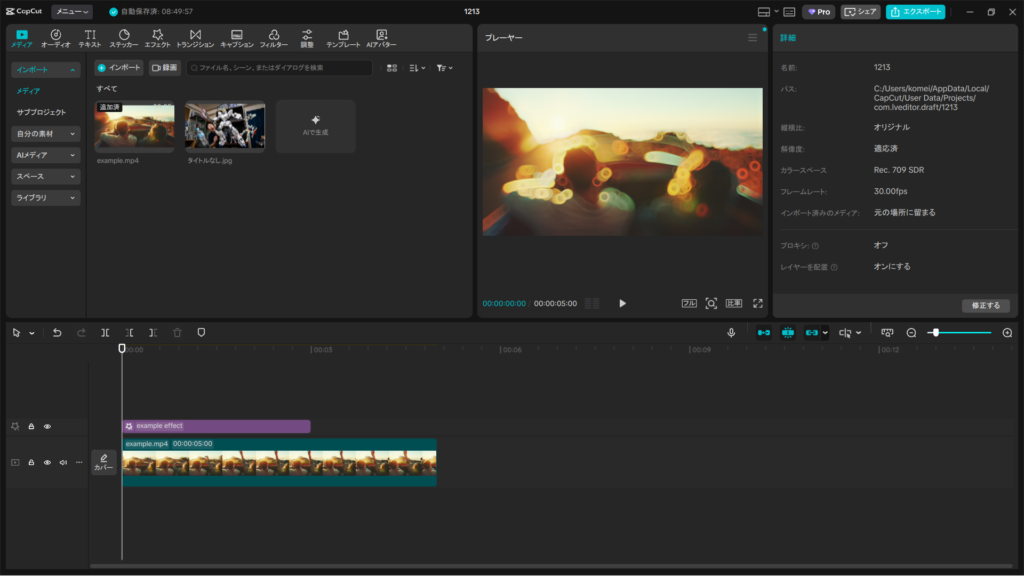
PC版CapCutは、「編集作業そのものを快適にしたい人」向けです。公式サイトからWindows版またはMac版をダウンロードしてインストールすれば使えます。
起動後の流れはスマホ版とほぼ同じで、「新しいプロジェクト」→素材の読み込み→タイムライン編集、という形です。ただし、画面が広い分、最初は「情報量が多いな」と感じるかもしれません。
PC版が向いているのは、こんな人です。
- YouTubeなど10分以上の長尺動画を作りたい
- テロップやBGMを細かく調整したい
- 案件動画やビジネス用途で使いたい
- 将来的に編集スキルとして伸ばしたい
PC版の最大の強みは、マウスとキーボードによる操作精度です。Ctrl+B(MacならCommand+B)で瞬時に分割できたり、ショートカットを使って編集できるようになると、作業スピードが一気に上がります。
また、4K素材や複数トラックを使った編集でも、PCのGPU性能を活かせるので安定しやすいです。「編集が重い」「動作がカクつく」というストレスは、スマホよりかなり少なく感じるはずです。
注意
PC版は最初から完璧に使いこなそうとすると挫折しやすいです。まずは「カット編集+テロップ」だけに絞って慣れるのがおすすめですよ。
スマホとPCをどう使い分けると楽か
私が一番おすすめしているのは、スマホとPCを完全にどちらかに決めるのではなく、役割分担で使う方法です。
- 撮影・ラフ編集・テンプレ動画 → スマホ版CapCut
- 細かいカット、テロップ調整、色補正 → PC版CapCut
例えば、外出先でスマホ版CapCutを使って動画の流れだけ作っておき、帰宅後にPC版で仕上げる、という使い方ですね。これだけで「編集が面倒」という感覚はかなり減ります。
プロジェクトの受け渡しは、動画を書き出してクラウドストレージで共有する方法が一番シンプルです。環境や地域によって利用条件が変わることもあるので、最新の仕様や利用可否は公式サイトや各ストアの案内を必ず確認してください。
| 項目 | スマホ版CapCut | PC版CapCut |
|---|---|---|
| 得意な用途 | ショート動画、SNS即投稿 | 長尺動画、細かい編集 |
| 操作感 | タッチ操作で直感的 | マウスとキーボードで精密 |
| 処理性能 | スマホのスペック依存 | GPU活用で4K編集も安定しやすい |
| おすすめの人 | SNS中心でサクッと出したい人 | YouTubeや案件動画を本格運用したい人 |
迷ったら、最初はスマホ版で慣れて、編集が楽しくなってきたらPC版を追加、この流れでほぼ間違いないです。まずは「1本完成させる」ことを目標に、気軽に触ってみてくださいね。
プロジェクト作成とアスペクト比設定
CapCutの使い方で、いちばん最初にちゃんと向き合ってほしいのがプロジェクト作成とアスペクト比の設定です。正直ここを雑にすると、どれだけカットやテロップを頑張っても、完成した動画が「なんか見づらい…」になりがちです。
SNS動画の場合、表示されるサイズやUI(いいねボタン・キャプション・再生ボタンなど)があらかじめ決まっているので、最初の5分で決めた比率と構成が、動画の印象の8割くらいを左右すると言っても大げさじゃないかなと思います。
ここでは、「プロジェクトをどう作り始めるか」「どのアスペクト比を選ぶべきか」「あとから後悔しないための具体的な考え方」を、実例ベースで解説していきます。
新しいプロジェクトの作成と素材選び
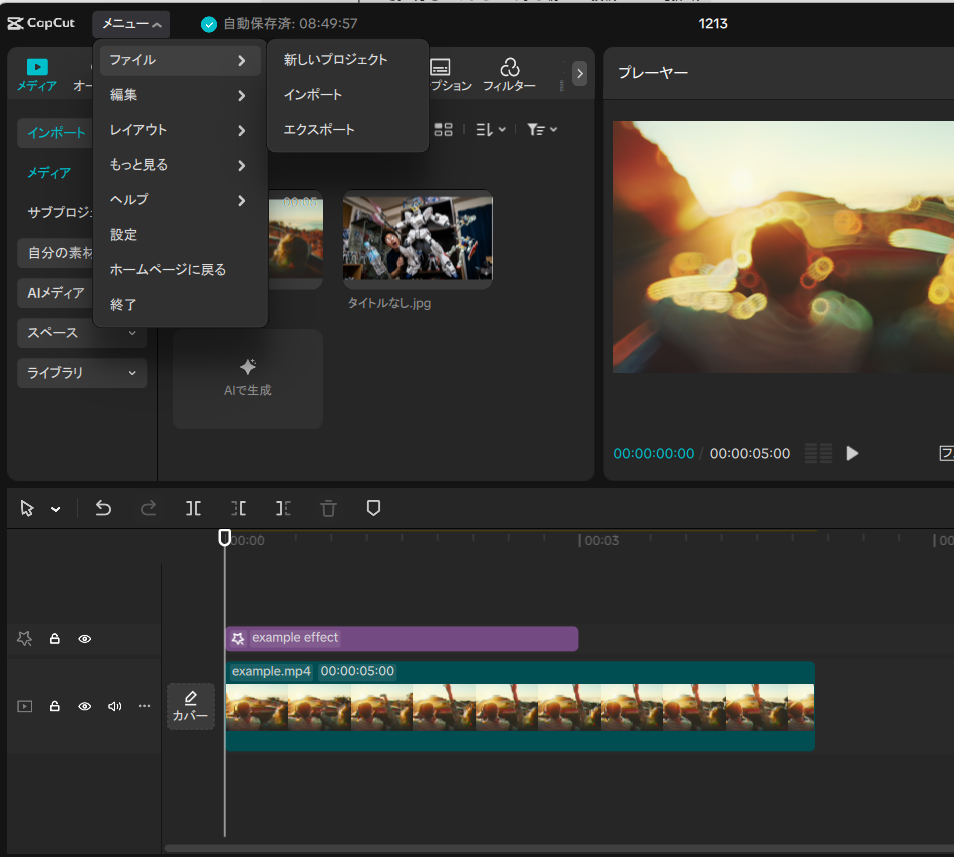
CapCutを起動したら、まずは「新しいプロジェクト」または「新規プロジェクト」を選びます。スマホ版なら画面中央の大きなボタン、PC版なら左上やホーム画面に分かりやすく表示されています。
次に、スマホ内やPC内に保存されている動画・写真素材を選択します。このとき、多くの人がやりがちなのが「使うかもしれない素材を全部入れてしまう」ことです。
よくある失敗
・同じシーンを角度違いで全部読み込む
・10分の動画素材を丸ごと全部入れる
・写真を何十枚も一気に追加する
こうなると、編集を始める前に「どれを使うんだっけ?」と迷ってしまって、タイムラインを整理するだけで疲れます。理想は、「絶対に使うカットだけを最初に入れる」ことです。
例えば、Vlog動画なら「冒頭」「メインシーン」「締め」の3〜5カットだけを先に並べておきます。足りなければ、あとから素材を追加すればOKです。このやり方にすると、編集の流れがかなりスムーズになります。
また、縦動画と横動画が混在している場合は、最初からプロジェクトを分けるのがおすすめです。1つのプロジェクト内で縦横が混ざると、比率調整やキャンバス設定が一気にややこしくなります。
アスペクト比の基本パターンと用途
プロジェクトを作ったら、次に決めるのがアスペクト比です。これは「どのSNSで、どんな見せ方をするか」を決める作業でもあります。
| アスペクト比 | 主な用途 | 具体例 |
|---|---|---|
| 9:16 | 縦長フルスクリーン | TikTok、Instagramリール、YouTubeショート |
| 16:9 | 横長スタンダード | YouTube通常動画、セミナー動画 |
| 1:1 | 正方形 | Instagramフィード投稿 |
タイムライン画面の「比率」メニューから、目的の比率を選択しましょう。ここで大事なのは、途中で変える前提で作らないことです。
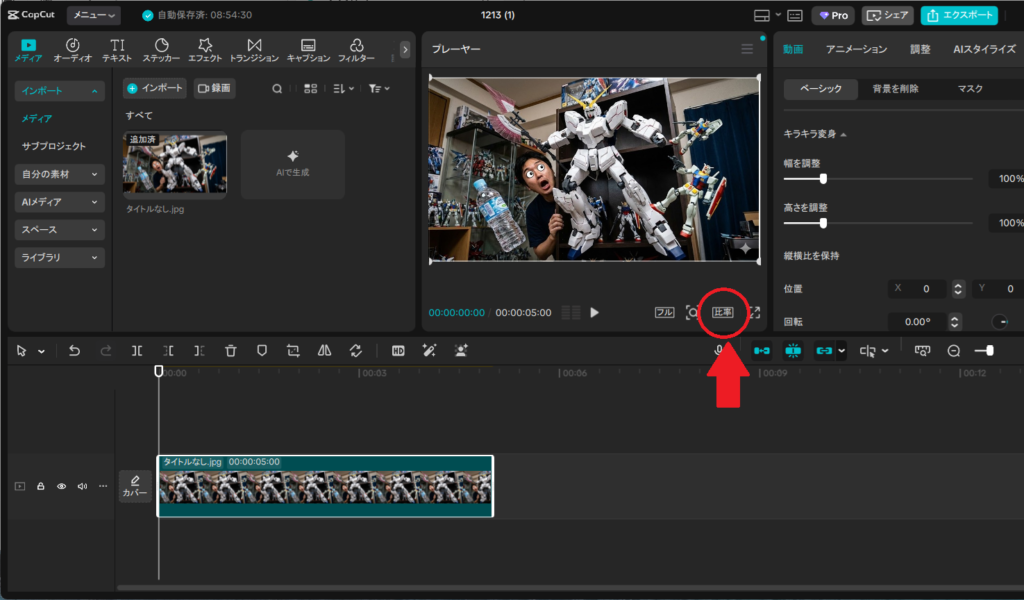
例えば、「リールとショート、両方に出したい」という場合は、最初から9:16で作るのが正解です。後から横動画を無理やり縦に直すと、構図が破綻しやすくなります。
横長で撮影した素材を9:16に使う場合は、被写体が中央に来るようにトリミングや位置調整をしておくと、視聴者が見やすくなります。
テキストの安全エリアを意識する
アスペクト比を決めたら、次に意識したいのがテキストの安全エリアです。SNSにはそれぞれUIがあり、画面の端には再生ボタンやコメント欄が被さります。
例えば、TikTokやリールでは、画面右側にいいね・コメント・シェアボタンが縦に並び、下部にはキャプションが表示されます。ここにテロップを置いてしまうと、読めない文字になってしまいます。
安全エリアの目安
・上下左右の端から10〜15%内側にテロップを配置
・重要な文字やロゴは中央寄りに置く
特に、動画の冒頭に入れるタイトルテロップや、動画の締めに入れるURL・アカウント名は、ギリギリに置かないのがコツです。端末サイズが違っても、文字が切れにくくなります。
黒帯をなくすキャンバス調整
元動画とアスペクト比が合わない場合、上下や左右に黒帯が出ることがあります。このときに使うのがキャンバス機能です。
キャンバスでは、以下のような調整ができます。
- 背景色を単色にする
- 元動画を拡大して画面いっぱいにする
- 同じ動画をぼかして背景に敷く
特におすすめなのが、ぼかしキャンバスです。縦動画を横画面で使う場合、中央に縦動画を配置し、その背面に同じ動画を拡大&ぼかして敷くと、違和感がかなり減ります。
これはYouTubeの対談動画や解説動画でもよく使われている手法で、「スマホで撮った縦動画を無理やり横にした感」を消しやすいです。
逆に、横動画を縦動画に流用する場合は、被写体が中央に来るようにトリミングするのが基本です。左右を大胆に切る判断も、縦動画では必要になります。
このように、プロジェクト作成とアスペクト比設定は「ただ選ぶ作業」ではなく、どこで・誰に・どう見せるかを決める設計です。ここを丁寧にやっておくと、その後の編集が驚くほど楽になりますよ。
カット編集とトランジション操作
CapCutの使い方の中でも、カット編集とトランジションはほぼ全員が毎回使う基本テクです。ここを押さえておくだけで、「なんかダラダラして見づらい動画」から、「最後まで見てもらえる動画」に一気に近づきます。
編集ってエフェクトやBGMが注目されがちですが、実は視聴者が離脱するかどうかは、カット編集の質でほぼ決まると言ってもいいくらい重要です。「どのシーンを残すか」「どこを削るか」を考える力も、この工程で自然と身についていきます。
ここでは、初心者がつまずきやすいポイントを避けつつ、実際にどう考えながら切ればいいかを、具体例ベースで解説していきます。
カット編集の基本操作とリズム作り
カット編集の基本はとてもシンプルです。タイムライン上で再生ヘッド(白い縦線)を切りたい位置に合わせて、「分割」を押し、不要な部分を削除する。この分割 → 確認 → 削除の3ステップだけです。
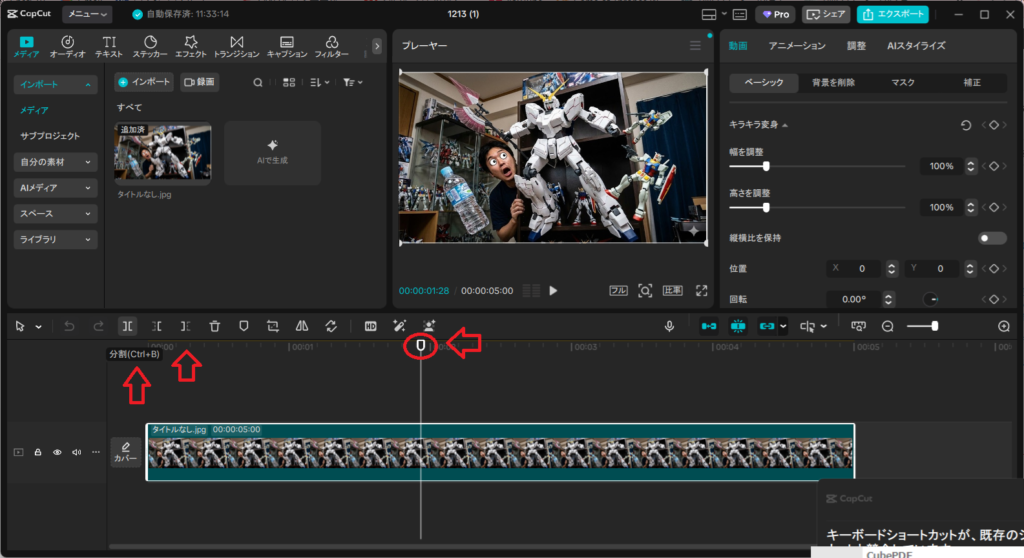
例えば、トーク動画で「えーっと…今日はですね…」という前置きがある場合、この間は情報としての価値がほぼありません。再生しながら、「ここから内容が始まったな」というポイントで分割して、前半を削除するだけで、動画のテンポが一気に良くなります。
PC版CapCutでは、Ctrl+B(Windows)またはCommand+B(Mac)で即分割できるので、作業効率が段違いです。
おすすめの操作スタイルは、
- 左手:スペースキー(再生・停止)
- 右手:マウス操作
この形に慣れると、「再生 → 気になったら止める → すぐ分割」という流れが自然にできるようになります。慣れてくると、動画1本のカット作業が体感で半分くらいの時間になることも珍しくありません。
考え方のコツ
カット編集は「削る作業」ではなく、「視聴者にとって必要な部分だけを残す作業」と考えると、判断がしやすくなります。
ジャンプカットでテンポを上げるコツ
ジャンプカットとは、話の内容はつながっているけれど、不要な間だけを削って映像をつなぐ編集方法です。YouTubeの解説動画や、ショート動画ではほぼ必須のテクニックですね。
例えば、こんな話し方を想像してみてください。
- 「今日は、えー…動画編集について…話します」
- 「まず最初に、カット編集が大事で…」
この場合、「えー…」「間」「視線を外して考えている時間」などを削って、
- 「今日は動画編集について話します」
- 「まず最初に、カット編集が大事です」
という形につなげるのがジャンプカットです。
ここで大事なのは、文の途中で切らないことです。意味が一区切りするタイミング、もしくは息継ぎの直前・直後で分割すると、視聴者はほとんど違和感を覚えません。
よくある失敗
・単語の途中で切ってしまう
・口が開いたまま次のカットに飛ぶ
・音声だけ不自然につながる
もしジャンプカットが目立ちすぎると感じたら、次に紹介するBロールを組み合わせると、かなり自然に見せられます。
Bロールを使ったカットの埋め方
ジャンプカットを多用すると、人物が瞬間移動しているように見えてしまうことがあります。そんなときに活躍するのがBロールです。
Bロールとは、メイン映像(Aロール)の上にかぶせる補足映像のことです。例えば、
- 話している内容に関連する作業風景
- 商品や画面のアップ映像
- 街並みや風景のカット
こういった映像を、ジャンプカット部分にオーバーレイとして重ねることで、映像の不自然さを隠せます。
具体例として、動画編集の解説動画なら、
- トーク部分 → 顔出し映像
- ジャンプカット部分 → 画面操作の録画映像
このように切り替えるだけで、「編集している感」が減って、むしろ分かりやすい動画になります。
Bロールは「カットを隠すため」だけでなく、「情報を補足するため」に使うと、動画の質が一段上がります。
トランジションの入れ方と選び方
トランジションは、クリップとクリップのつなぎ目に動きをつける演出です。CapCutでは、クリップの間にある小さなアイコンをタップすると、トランジション一覧が表示されます。
フェード、ズーム、スライドなど種類は豊富ですが、最初はフェード系を中心に使うのがおすすめです。
設定する長さは、0.3〜0.5秒が基本です。例えば、
- 日常Vlog → 0.3秒のフェード
- シーンが大きく変わる場面 → 0.5秒のズーム
このくらいの使い分けで十分です。
また、動画全体でルールを決めておくと、統一感が出ます。
- 通常の切り替えはフェードのみ
- 章が変わるところだけズーム
- 派手なトランジションは最大2〜3回まで
トランジションやエフェクトを入れすぎると、「編集してます感」が強くなり、内容が頭に入ってこなくなります。特にビジネス用途や解説動画では逆効果になることが多いです。
迷ったら、「フェードだけで仕上げる」くらいの感覚でOKです。カット編集でテンポを作り、トランジションはあくまで補助。これを意識するだけで、動画の完成度は確実に上がりますよ。
スローモーションと速度変更使い方
CapCutの使い方を一段レベルアップさせたいなら、スローモーションと速度変更はぜひ覚えておきたい機能です。カット編集でテンポを整えたあと、「ここはじっくり見せたい」「ここはサクッと流したい」という強弱をつけることで、動画全体にメリハリが生まれます。
特に相性がいいのは、スポーツやダンス、ガジェットの開封、料理の仕上げ工程など、「動き」や「変化」があるシーンです。一方で、説明や雑談など情報がメインのパートは、ほんの少しだけ倍速にするだけでも、体感のテンポがかなり良くなります。ここ、意外と効きますよ。
通常の速度変更と実用的な使い道
まずは一番シンプルな速度変更です。クリップを選択して「スピード」メニューを開くと、スライダーや数値入力で再生速度を変更できます。
基本的な目安としては、
- 0.5倍:はっきりしたスローモーション
- 1.0倍:通常速度
- 1.1〜1.3倍:自然な倍速
- 2.0倍以上:移動・作業の早送り
例えば、トーク動画の場合、「えー」「間」「言い直し」などをすべてカットするのは大変ですよね。そんなときは、完全に切らずに1.1〜1.2倍にするだけでも、かなりテンポ良く聞こえるようになります。
逆に、商品レビューで「箱を開ける瞬間」や「ボタンを押したときの反応」などは、0.75倍〜0.5倍くらいに落とすと、視聴者が状況を把握しやすくなります。
実感しやすいポイント
速度変更は「劇的な演出」よりも、「視聴ストレスを減らす調整」として使うと失敗しにくいです。
なお、倍速にすると音声のピッチが上がる場合があります。CapCutでは自動で補正されることもありますが、聞き取りにくくなっていないか必ず再生確認してから確定しましょう。
スピードランプ(曲線)の使いどころ
より演出的な速度変化をつけたい場合は、「曲線」や「スピードランプ」を使います。これは、クリップ全体を一定速度にするのではなく、一部分だけ速度を変化させる機能です。
具体例で考えてみましょう。
- スケートボードでジャンプする直前:通常速度
- 空中に浮いた瞬間:0.3〜0.5倍にスロー
- 着地後:一瞬だけ1.5倍でスピードアップ
このように設定すると、視聴者は無意識に「ここが見どころなんだな」と理解します。ダンス動画でも、サビ前に一瞬スローを入れてから通常速度に戻すだけで、音ハメがかなり気持ちよくなります。
最初はプリセットの曲線(なめらか・ドラマチックなど)を使うと簡単です。慣れてきたら、自分でポイントを追加して細かく調整すると、オリジナル感が出せます。
注意点として、スピードランプはやりすぎると「編集がうるさい」印象になります。1クリップにつき1回、多くても2回までを目安にすると、バランスを保ちやすいです。
スムーズスローモーションの注意点
通常のスロー再生でカクついてしまう場合に便利なのが、CapCutのスムーズスローモーション機能です。これは、AIが中間フレームを補完して、映像を滑らかに見せてくれる仕組みです。
ただし、万能ではありません。元の動画に含まれるフレーム数が少ないと、どうしても限界があります。
注意ポイント
・30fps素材を0.25倍にすると破綻しやすい
・動きが速すぎると輪郭がにじむことがある
・処理中に端末が発熱しやすい
理想的なのは、最初から60fps以上で撮影した素材を使うことです。60fps素材を0.5倍にすると、30fps相当になるので、かなり自然なスローになります。
スマホで処理が重いと感じた場合は、
- 充電しながら長時間使わない
- 他のアプリを閉じる
- スロー倍率を控えめにする
といった対策を試してみてください。
用途別のおすすめ速度設定
| 用途 | おすすめ速度 | ポイント |
|---|---|---|
| スポーツの決定的瞬間 | 0.25〜0.5倍 | 60fps以上で撮影すると滑らか |
| 開封・商品紹介 | 1.1〜1.3倍 | 無駄な間を省いてテンポ重視 |
| Vlogの移動シーン | 2倍前後 | 移動感だけ伝えて時間短縮 |
スローモーションや速度変更は、派手に使うものというより、視聴者の理解と集中を助けるための調整です。カット編集と組み合わせながら、「ここは見せる」「ここは流す」を意識するだけで、動画の完成度は確実に上がります。
まずは小さな調整から試してみて、「この速度だと見やすいな」という感覚を、少しずつ掴んでいってください。
テロップと自動文字起こし活用法
今のSNSでは、音声なしで動画を見る人も多いので、テロップや字幕の有無で視聴完走率が大きく変わります。CapCutの文字ツールと自動キャプション機能をうまく使うと、テロップ作業をかなり省力化できます。「話していることをそのまま載せる」のか、「要点だけをまとめる」のかでも、動画の印象がガラッと変わるので、ここはしっかり押さえておきたいところです。
テキストの追加とデザインの基本
テロップを追加するには、「テキスト」→「追加」から好きなスタイルを選びます。文字の色や大きさ、縁取り、影、背景などを細かく調整できるので、まずは自分の「定番スタイル」を1〜2種類作っておくと良いです。
読みやすさの基本は、「太めのフォント+白地に黒いフチ」です。背景がごちゃごちゃしている動画でも、これなら潰れにくくなります。逆に、背景が暗いシーンでは黒文字+白いフチに切り替えるなど、映像の明るさに合わせて使い分けてみてください。
また、1行あたりの文字数を詰め込みすぎないのもポイントです。スマホで見ることを前提に、1行あたり10〜15文字程度に抑え、2〜3行でテンポよく読めるようにすると視認性がグッと上がります。
自動キャプションの使い方と修正のコツ
自動文字起こしを使う場合は、「テキスト」→「自動キャプション」を選び、使用する音声(動画の音声か、別撮りのナレーション)と言語を指定します。生成が終わると、タイムライン上にセリフごとの字幕ブロックが並ぶ形になります。
そのままでもかなり実用的ですが、誤変換はどうしても出るので、「一括編集」機能で誤字を直したり、改行位置を調整しておきましょう。特に、固有名詞や専門用語、商品名などはミスが多くなりやすいので、意識してチェックしておくと安心です。
「自動キャプションで大枠を作って、見出しや強調したい部分だけ手動テロップを重ねる」という組み合わせにすると、作業時間をぐっと減らしつつ、読みやすい動画に仕上げやすくなります。全部を手打ちするよりも、体感で半分以下の時間で済むことも多いですよ。
ブランド感を出すテロップづくり
頻繁に動画を出していくなら、「チャンネルの雰囲気を決めるテロップデザイン」を作っておくと、ブランド感が出やすくなります。例えば、タイトル部分は黄色い帯+太文字、本文テロップは白字+黒フチ、補足テロップは小さめのフォントで右上に…といった形で役割ごとにスタイルを分けておくと、編集時に迷いが減ります。
同じ色やフォントを毎回使うために、CapCut内のお気に入りスタイルに登録したり、色コードをメモしておくのもおすすめです。
有料機能と回数制限に注意
環境によっては、自動キャプションが回数制限付きだったり、一部の高機能が有料プラン専用になっている場合もあります。頻繁に字幕付き動画を作るなら、月額料金と作業時間の削減効果をざっくり比べて、課金するかどうか判断すると良いかなと思います。
費用感や機能制限はサービス側の変更もあり得るので、正確な情報は公式サイトをご確認ください。料金や契約に関する最終的な判断は、必要に応じて専門家や公式サポートにご相談ください。
オーバーレイやワイプで合成編集
CapCutのオーバーレイ機能を使うと、メインの動画の上に小さなワイプやロゴ、写真、テキストなどを重ねることができます。ゲーム実況や解説動画、商品レビューとの相性がとても良い機能です。「話している人」と「見せたいもの」を同時に画面に出せるので、視聴者にとってもわかりやすい構成になります。
オーバーレイの基本とワイプ配置
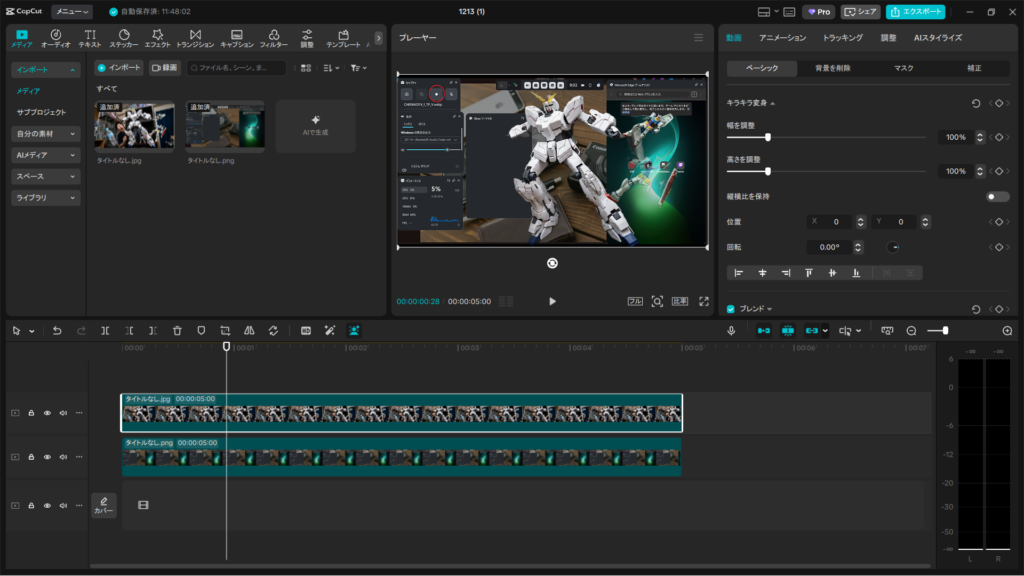
「オーバーレイ」→「はめ込み合成を追加」と進み、重ねたい画像や動画を選びます。タイムライン上に別トラックとして追加されるので、表示させたい位置にドラッグして伸ばしたり縮めたりしましょう。
プレビュー画面上でピンチ操作(PC版ならドラッグ)すれば、サイズや位置も自由に調整できます。顔の横にテキストボックスを置いたり、右上にロゴを固定したりするだけでも、動画の印象がぐっと整って見えます。
ワイプの位置は、メインコンテンツの邪魔にならない場所に置くのがポイントです。例えば、ゲーム実況なら画面右下、スライド解説動画なら左下など、「重要な情報が少ないエリア」を狙って配置してみてください。
ロゴや固定テキストの活用
オーバーレイにはロゴやチャンネル名、SNSアカウントなどの固定情報を載せておくのもおすすめです。動画全編に薄めのロゴを表示しておけば、切り抜きや無断転載の抑止にもなりますし、「この人の動画だ」と一目で分かる目印にもなります。
ブレンドモードで雰囲気を変える
オーバーレイ素材には「ブレンド」モードも使えます。乗算やスクリーン、オーバーレイなどを選ぶことで、光のフレアを重ねたり、紙の質感を載せたりといった表現がしやすくなります。
例えば、夜景の上に光のテクスチャをスクリーンで重ねると、簡単に幻想的な雰囲気を作ることができます。やりすぎると派手すぎてしまうので、まずは不透明度を下げ気味に調整してみるのがおすすめです。
CapCut使い方 上級テクと注意点
ここからは、CapCutの使い方に慣れてきた人向けに、キーフレームや3Dズームなどの中級テクニック、画質設定やエクスポート、商用利用と著作権周りの注意点をまとめていきます。「そろそろ一段ステップアップしたい」というタイミングで読み進めてもらえるとぴったりです。
一気に全部を完璧に覚えるというより、「気になるところから試してみる」スタンスで大丈夫です。特にキーフレームやエフェクトは、最初は難しく感じますが、1〜2パターンの成功体験ができると一気に楽しくなってきますよ。
キーフレームで動き制御する方法
キーフレームは、「時間のこの瞬間ではこういう状態」というポイントを複数打って、その間を自動的にアニメーションさせる仕組みです。CapCutでは、画像やテキスト、スタンプなどに対して位置や拡大率、不透明度などをキーフレームでコントロールできます。
キーフレームの基本操作を体で覚える
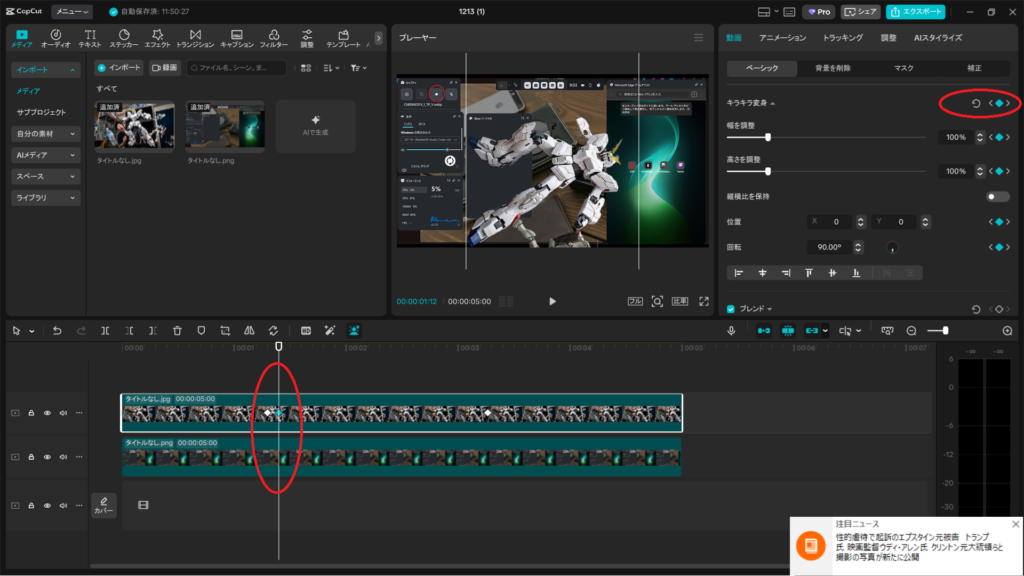
動きをつけたいクリップを選び、タイムライン上で「ひし形のアイコン」が表示される位置でキーフレームを追加します。最初のフレームで小さく画面下に置き、数秒後のフレームで大きく画面中央に配置してもう一つキーフレームを打てば、そこまでの間を自動的に拡大&移動してくれます。
最初は「どこにキーフレームが入っているのか分からなくなる」こともありますが、慣れてくると、「スタート地点とゴール地点を決めるだけ」と考えればそこまで難しくありません。最初は「2点だけ打つ」練習から始めると、仕組みが理解しやすいですよ。
テキスト追従などの応用テク
動いている人物の上に名前テロップを追従させるときも、キーフレームが活躍します。数フレームごとにテキストの位置にキーフレームを打っていけば、手動トラッキングのような形で、キャラクターにテロップをくっつけて動かすことができます。
完璧な追従を目指すより、「だいたい同じ位置にいればOK」という気持ちで調整した方が、精神的にも楽です。動きが激しいシーンでは、わざと少し遅れて追いかけるような動きにすると、演出として逆にオシャレに見えることもあります。
「最初と最後の2点だけキーフレームを打つ」から始めると、仕組みがすぐに理解しやすいです。慣れてきたら中間ポイントを追加して、より複雑な動きを作っていきましょう。慣れたら、スケール(拡大率)と回転を同時に動かして、簡単なモーショングラフィックスにも挑戦してみてください。
PC版での細かいコントロール
スマホでもキーフレームは十分使えますが、細かい位置調整をするならPC版が圧倒的にやりやすいです。マウス操作で微調整しつつ、数値入力で座標を決められる環境なら、テキストの流れや画像の動きを、かなりこだわって作り込むことができます。
例えば、1フレームごとに位置をずらして「手書き風のゆらぎ」を作ったり、0.1秒単位でズーム速度を変えて「カメラワークっぽい動き」を演出したりと、応用の幅が一気に広がります。案件動画やPR動画など、「ちょっとプロっぽさが欲しい」ときにキーフレームを使えると、仕上がりの印象がかなり変わりますよ。
3Dズームなど人気エフェクト
CapCutといえば、SNSで流行した3Dズームやスタイル系エフェクトをイメージする人も多いと思います。こういったエフェクトは、「ここぞ」という一瞬で使うと、動画全体の印象を一気にバージョンアップしてくれます。逆に、全編にバリバリ入れすぎると少し疲れる映像になるので、使いどころの見極めが大事です。
3Dズームの使い方と成功パターン
静止画クリップを選び、「スタイル」やエフェクトの中から3Dズーム系の項目を選ぶと、AIが被写体と背景を分離して奥行きを演出してくれます。写真1枚からでも、動きのあるショート動画を作れるので、素材が少ないときにも重宝します。
誕生日や記念日の写真を3Dズームでつなげて、一本のショートムービーにする使い方もおすすめです。BGMと合わせてテンポよく写真を切り替えていくだけで、かなり「映える」動画になります。
うまく決まる写真の条件
3Dズームは、被写体と背景の境界がはっきりしている写真ほどきれいにかかります。逆に、背景がごちゃごちゃしていたり、暗すぎたりすると、輪郭が崩れたり不自然な動きになりがちです。
人物写真なら、背景が単色に近い壁や、ボケている風景などを選ぶと成功率が高いです。集合写真など、顔がたくさん写っているカットはAIの認識が迷いやすいので、最初のうちは避けた方がいいかもしれません。
その他の人気エフェクトと使い分け
- フラッシュ・ホワイトアウト系:音のビートに合わせて一瞬だけ画面を真っ白に光らせる
- グリッチ・歪み系:サビ前の「盛り上がり」に合わせて、画面を揺らしたり崩したりする
- カメラ移動系:ズームイン・ズームアウト・スライドなどで、シーン転換を派手に演出する
どのエフェクトも、「ここを強調したい」「ここから雰囲気が変わる」というポイントにピンポイントで使うと効果的です。特にショート動画では、最初の1〜3秒にインパクトのあるエフェクトを一発入れるだけで、スクロールを止めてもらえる確率が上がります。
エフェクトは強力ですが、入れすぎると「どこを見てほしい動画なのか」が伝わりにくくなります。1本の短い動画に、主役級のエフェクトは2〜3種類までに抑えておくと、全体のバランスが取りやすいです。迷ったときは、「このエフェクトを消しても意味が伝わるか?」を基準に取捨選択してみてください。
画質設定とエクスポート最適化
編集した動画をエクスポートするときの設定も、CapCutの使い方として重要なポイントです。ここでの選択が、最終的な画質やファイルサイズ、アップロード後の見え方に直結します。「スマホで見るだけだし、なんとなくデフォルトでいいか」と思いがちですが、ちょっと設定を意識するだけでクオリティが一段上がるので、ぜひ押さえておきたいところです。
解像度とフレームレートの目安
基本は1080p・30fpsをベースに考えておけばOKです。スマホでの視聴が中心であれば、これで十分高画質に感じられます。
- 1080p・30fps:Vlogや解説動画、日常系の動画
- 1080p・60fps:ゲーム実況、スポーツ、ダンスなど動きが激しい映像
- 4K:大画面視聴が前提、あるいは素材がすべて4Kで、画質を最優先したい場合
数値はあくまで一般的な目安なので、実際には端末のスペックや回線環境、視聴者の多いプラットフォームに合わせて調整してください。4Kで書き出すとファイル容量がぐっと増えるので、スマホだけで管理するなら1080pに抑えておく方が扱いやすいことも多いです。
ビットレートとコーデックの考え方
ビットレートは、高くするほど画質は良くなりますが、ファイルサイズも大きくなります。CapCutの「推奨」設定をベースにして、画質が足りないと感じたら「高」寄りに変更してみる、くらいの感覚で十分です。
コーデックは、基本的にはH.264を選んでおけば互換性のトラブルは少なめです。HEVC(H.265)は、同じ画質でファイルサイズを抑えられますが、再生環境によっては対応していない場合もあるので、使うときは想定視聴環境をよく確認してください。
HDRや色の見え方のトラブル
最近のスマホはHDR動画を撮影できますが、そのまま書き出してしまうと、非対応の環境では白飛びして見えたり、極端に明るく映ったりすることがあります。うまくいかない場合は、書き出し時にHDR関連の設定をオフにしたり、事前にテスト書き出しをしてから本番動画を作ると安心です。
また、YouTubeやTikTokなどアップロード先のアプリ側にも、「高画質でアップロード」の設定が用意されていることが多いです。CapCut側で丁寧に書き出しても、アップロード時に自動圧縮されてしまうと画質が落ちるので、投稿前にアプリの設定も合わせて確認しておくと安心です。
画質設定やコーデックの仕様は、OSやアプリのバージョンアップで変わる可能性があります。正確な対応状況や推奨値は、必ず公式のヘルプや最新マニュアルを確認してください。画質や互換性に関わる最終判断は、必要に応じて専門家に相談しながら進めた方が安全です。
商用利用と曲の著作権リスク対策
CapCutの使い方で一番ややこしいのが、商用利用と著作権周りの話です。ここを曖昧なままにしておくと、後から動画が削除されたり、最悪の場合トラブルに発展する可能性もあります。「無料アプリだから大丈夫でしょ」と思っていると、後々ヒヤっとする場面が出てきかねないので、基本的な考え方だけは押さえておきたいところです。
「アプリは無料=すべて商用OK」ではない
まず押さえておきたいのは、「CapCutというアプリ自体が無料で使えること」と、「アプリ内の素材が商用利用できるかどうか」は別の話だということです。BGMや効果音、フォント、スタンプ、テンプレートなどには、それぞれ別々の権利やライセンスが存在します。
たとえば、個人のSNSでの利用を想定したライセンスで提供されている音源を、企業の広告動画や収益化されたYouTubeチャンネルの動画に使うと、ライセンス違反になる可能性があります。逆に、「商用利用可」と明記されている素材であれば、その条件の範囲内でビジネス用途にも安心して使える、というイメージです。
安全性を高める基本方針
- アプリ内のBGMや効果音を、企業PR動画や収益化チャンネルの動画にそのまま使わない(できるだけ外部の商用利用可の音源を使う)
- フォントについても、商用利用可と明記されたものを選び、必要であれば別途ライセンスを購入する
- テンプレートやスタンプの利用範囲も、規約や説明文をよく読み、グレーなものは避ける
音源や素材のライセンスを厳密に管理したいなら、商用利用の範囲が明確な音源サイトや素材サイトを活用するのがおすすめです。CapCutには外部ファイルを取り込めるので、アプリはあくまで「編集ツール」と割り切って、素材は自前で用意するという考え方も十分アリです。
著作権の基本と一次情報の確認
著作権そのものの考え方については、日本だと文化庁が一次情報を公開しています。細かい法律の条文を丸暗記する必要はありませんが、「他人の著作物を使うときは原則として権利者の許諾が必要」「どこまでが自由利用の範囲か」といった大枠は、一度目を通しておくと安心です。(出典:文化庁「著作権」ページ)
特に、BGMや歌詞、映像の一部を引用したい場合は、どこまで許されるのか、どこからがNGなのかの線引きがケースバイケースになりがちです。グレーゾーンで攻めるより、「はっきり商用OKと言われている素材だけ使う」「疑問があれば専門家に相談する」というスタンスの方が、長期的には心が楽だと思います。
リスク管理の考え方
AI画像生成や動画編集ツール全般にいえますが、便利なツールほど、権利や利用規約の線引きが分かりにくくなりがちです。ツール側の規約だけでなく、投稿先のプラットフォーム(YouTubeやTikTokなど)のガイドラインも合わせて確認する必要があります。
クリエイティブ系ツールのリスク管理全体の考え方を整理したい場合は、同じウルトラロボットのブログ内で扱っているStable Diffusion 危険性とリスク管理を学ぶ完全ガイドも参考になります。ジャンルは違いますが、「便利なツールを安全に使うための視点」という点では共通する部分が多いはずです。
ここで触れた内容はあくまで一般的な考え方であり、最終的な判断は必ず各サービスの公式情報と、必要に応じた専門家の助言をもとに行ってください。特に費用や契約、権利処理に関わる部分は、自己判断だけで決めず、公的機関の情報や専門家のアドバイスも組み合わせて慎重に進めるのがおすすめです。
CapCut使い方まとめと次の一歩
ここまで、CapCutの使い方について、スマホ版とPC版の違いから始まり、プロジェクト作成、アスペクト比の設定、カット編集やトランジション、スローモーション、テロップや自動キャプション、オーバーレイ、キーフレーム、3Dズーム、画質設定やエクスポート、商用利用と著作権の注意点まで、一通りの流れをまとめてきました。
いきなり全部を覚える必要はなくて、「今日はカット編集だけ」「次はテロップだけ」と、少しずつできることを増やしていけば十分です。むしろ、一つずつ確実に使えるようにした方が、最終的な動画の完成度は高くなりやすいです。
個人的には、最初の一歩としておすすめなのは、次のようなステップです。
- スマホ版CapCutで、30秒くらいのショート動画を1本作ってみる
- カット編集と簡単なテロップだけで完成させてみる
- 慣れてきたら、BGMとトランジションを少しずつ足していく
- 「もっと細かくやりたい」と感じたら、PC版CapCutも触ってみる
この流れを一周するころには、「とりあえずCapCutで1本作る」のが当たり前になってきます。そこからさらに、キーフレームや3Dズーム、クロマキー合成などに少しずつ手を出していけば、気づいたときにはかなり幅広い表現ができるようになっているはずです。
そして、商用利用や著作権、費用に関わる部分については、このページだけで判断せず、必ず公式サイトや利用規約を確認し、気になる点があれば専門家に相談するようにしてください。ここで紹介した設定値や考え方は、あくまで一般的な目安であり、状況や目的によって最適解は変わってきます。
CapCutの使い方を一つひとつ身につけていくと、「スマホでここまでできるのか」と驚く場面がたくさん出てくるはずです。あなたのペースで、気楽に試しながら、自分なりの編集スタイルを育てていってもらえたら嬉しいです。「まずは1本出してみる」その一歩から、クリエイターとしての世界がじわっと広がっていきますよ。


コメント