
CapCutの音楽入れ方を調べていると、iPhoneとAndroidで操作が違ったり、パソコン版はどうするのか、YouTubeやTikTokの音源やBGMをそのまま使っていいのか、著作権や商用利用が大丈夫なのかなど、気になるポイントが一気に出てきますよね。特に、スマホ内の音源や効果音、SpotifyやAppleMusicのようなサブスク音楽を入れたいとき、音が入らない・うまく取り込めないといったトラブルも起こりがちですし、「なんとなく触っているけど、これで合っているのかな…」とモヤモヤした状態になりやすいところだと思います。
このページでは、スマホ版とPC版のCapCutそれぞれで音楽や効果音を入れる基本的な手順から、動画から音だけを抜き出す方法、画面録画を活用した音源の取り込み、さらにBGMと声の音量バランス調整まで、私が実際に使い込んできたワークフローをまとめて紹介します。あわせて、YouTubeの音楽やTikTokの人気音源を使うときの著作権・商用利用の注意点も整理するので、「どこまでなら安全か」がかなりスッキリするはずですし、「まずはここからやればOK」というガイドラインもはっきり見えてくるはずです。
CapCutで動画を作っていると、「スマホの中にある好きな音源を入れたい」「PCに保存している音楽ファイルを使いたい」「BGMと効果音を同時に鳴らしたい」といった細かい要望も出てきます。さらに一歩進むと、「音ハメ動画を作りたい」「声とBGMのバランスをプロっぽく整えたい」「書き出したあとに音が消えるのを防ぎたい」など、求めるレベルもだんだん上がっていきます。この記事を最後まで読めば、CapCutの音楽入れ方に関する基本から応用までを一通り押さえつつ、トラブルを避けるための考え方もセットで身につけてもらえるかなと思います。
- CapCutで音楽や効果音を入れる基本操作と流れ
- スマホやPC内の音源・動画から音だけを取り込むテクニック
- 著作権・商用利用で気をつけるべきポイントと安全な音源の選び方
- 音量やフェード調整など音を気持ちよく仕上げるコツ
CapCut 音楽入れ方で使える基本操作と方法
ここでは、CapCutの基本的な音楽入れ方をまとめていきます。アプリ内の楽曲ライブラリを使う方法、スマホやPCに保存した音源ファイルをインポートする方法、動画から音声だけを抽出する方法、画面収録を使ってサービスの音を取り込む方法まで、まずは「この4パターンを押さえれば大体なんとかなる」という全体像を作っていきましょう。ここを理解しておくと、新しい機能が増えても「このルートのどこに当てはまるか」がすぐ整理できるので、迷う時間がかなり減りますよ。
CapCut 音楽入れ方の内部ライブラリ利用手順
最初に押さえておきたいのが、CapCut内部の楽曲ライブラリを使うパターンです。これは一番手軽で、アプリを開いてすぐにBGMを試せるので、とりあえず雰囲気をつかみたいときの定番ルートになっています。特にショート動画や縦長動画を量産していると、毎回外部の音源を探してくるのは正直しんどいので、まずは内部ライブラリから「それっぽい音」をサッと当ててみて、全体のトーンを決めていくのがおすすめです。
アプリ内楽曲の基本的な呼び出し方
スマホ版でもPC版でも、大きな流れはほぼ同じです。「動画のどこに音を入れたいか」をなんとなくイメージしてから、次の手順で進めていきます。
- 新しいプロジェクトを作成するか、既存のプロジェクトを開く
- 画面下部のオーディオ(または楽曲)メニューをタップ
- おすすめ・トレンド・ジャンル・ムードなどから曲を試聴
- 使いたい曲の横にある「+」ボタンでタイムラインに追加
- 追加後、波形をドラッグして開始位置を微調整し、必要に応じて長さをトリミング
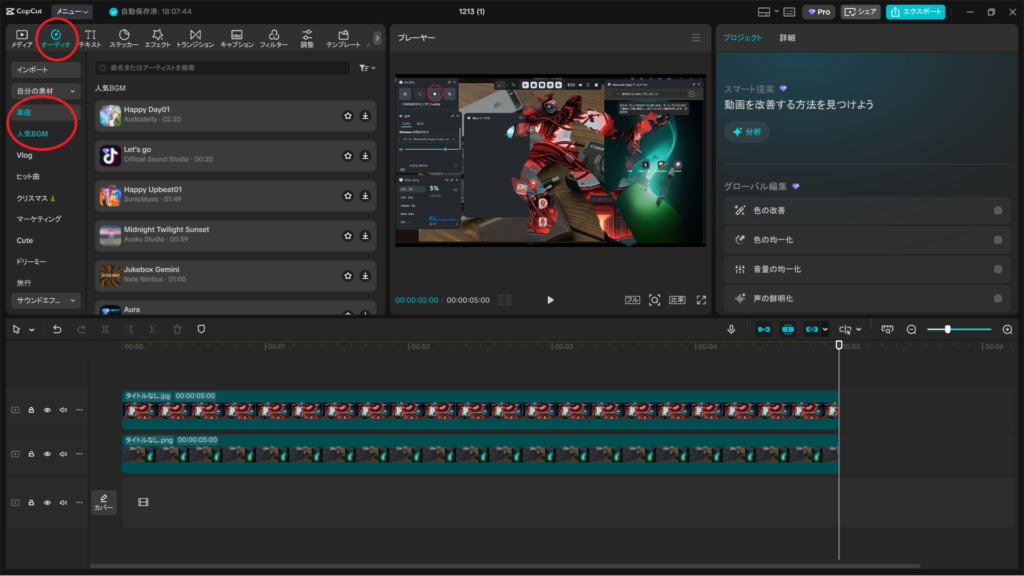
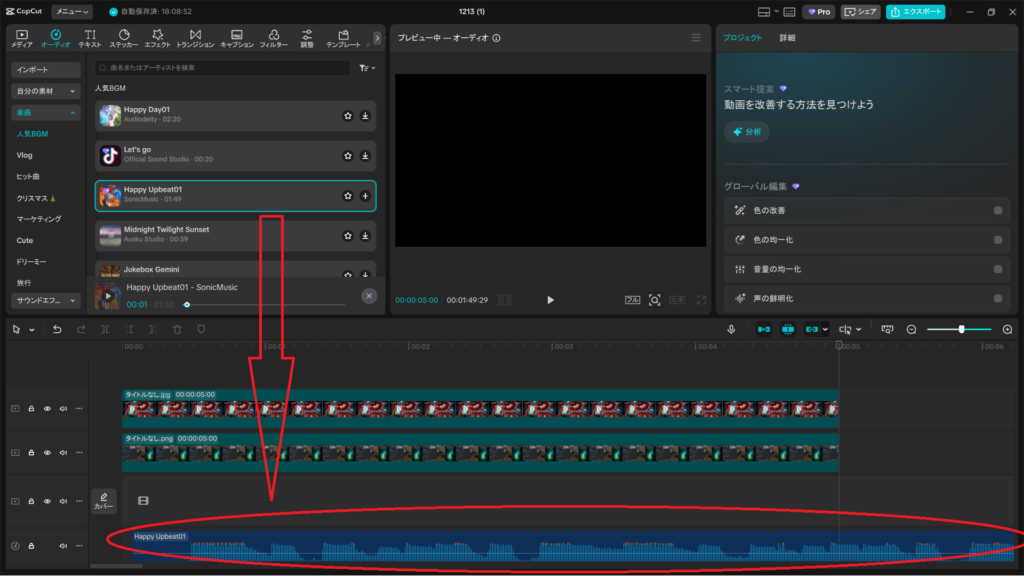
ジャンルやムード別のカテゴリ、TikTok連携のおすすめ音源などが並ぶので、まずはここで動画の雰囲気に合うBGMをざっと試してみるといいですよ。「おしゃれ」「Vlog」「旅行」「ゲーム」など、ざっくりしたカテゴリ名でも意外とイメージ通りのサウンドが出てくるので、最初は深く考えずに片っ端から聞いてみるくらいの感覚でOKです。
プレビュー再生中に映像も一緒に再生して、カットのタイミングと音楽の展開がざっくり合っているかチェックすると、あとで編集がかなり楽になります。ここで「サビの入りがテキスト表示のタイミングと合いそうだな」「イントロが長いから少し手前から使おうかな」といった感覚をメモしておくと、音ハメ編集の土台作りにもなります。
TikTok連携でトレンド音源を取り込む
CapCutアカウントとTikTokアカウントを連携している場合は、TikTokでお気に入りに入れた音源がCapCut側の専用タブに表示されるようになります。トレンド音源やバズっている音ネタをそのまま編集に使えるので、ショート動画を量産したい人にはかなり便利です。「TikTokでバズっていたあの音源、どれだっけ…」と探す手間が一気に減るのがうれしいポイントですね。
ポイント
- TikTokでお気に入りに入れた音源は、CapCutの専用タブからすぐ呼び出せる
- 流行のBGMを使いたいときは、まずTikTok側で音源をセーブしておくと楽
- 「下書き保存した動画の音源」も後からCapCutで編集しやすくなるので、気になる音はどんどん試してみる
ただし、アプリ内の人気楽曲=どこでも自由に商用利用OKというわけではないので、そのあたりの線引きは後半の著作権パートでしっかり整理していきます。特にYouTubeのように収益化やコンテンツIDの仕組みがしっかりしているプラットフォームに持っていくときは、必ず一度立ち止まってチェックした方がいいところです。
まずは「遊び用の動画では内部ライブラリ中心」「仕事や案件では別の安全な音源を使う」といったように用途で使い分けておくと、判断がかなり楽になりますよ。
CapCut 音楽入れ方で外部ファイルをインポートする方法
次に、スマホやPCに保存してある音楽ファイルをCapCutに取り込むパターンです。フリーBGMサイトでダウンロードした音源や、自分で作った曲、録音したナレーションなどを使うときは、この方法がメインになります。「仕事で使うから、内部ライブラリじゃなくてちゃんとライセンスが取れている音源を使いたい」というシーンでは、ほぼ必須のルートですね。
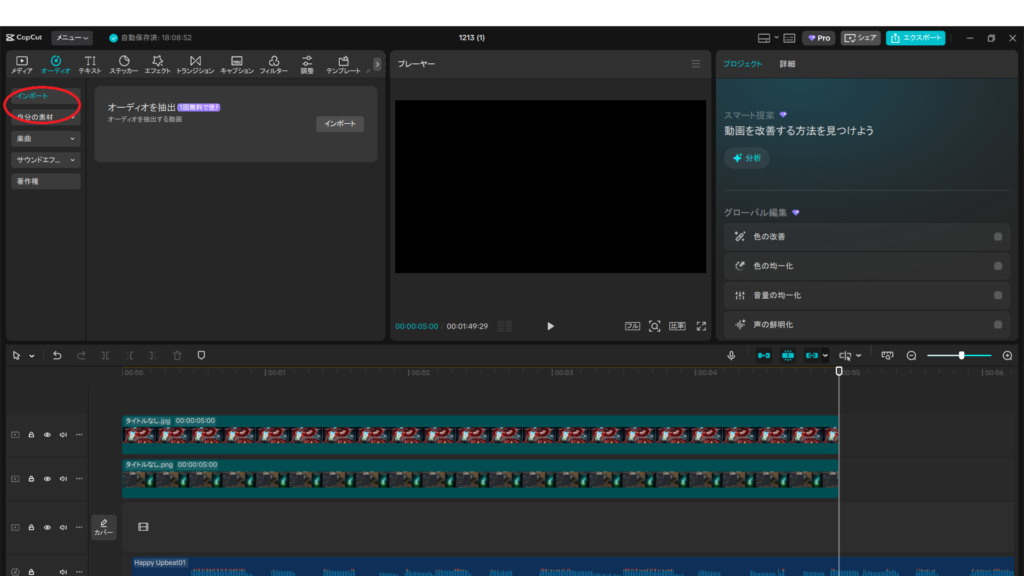
iPhoneでファイルアプリから取り込む
iPhoneの場合は、音楽ファイルをファイルアプリに保存しておくとCapCutと連携しやすくなります。iOSはアプリごとにサンドボックスが分かれているので、「カメラロールに入っていれば何でも触れる」というわけではありません。この仕様の違いでつまずきやすいので、最初に整理しておきましょう。
- ブラウザやAirDropで受け取った音源を、iPhoneのファイルアプリ内(ダウンロードなど)に保存
- フォルダ階層が深くなりすぎないように、BGM用の専用フォルダを作って整理しておくと便利
- CapCutの編集画面でオーディオ → 楽曲 → フォルダアイコンの順にタップ
- デバイスからを選び、目的の音声ファイルを指定
- 「+」を押してタイムラインに追加したあと、必要に応じて音量やフェードを調整
ファイルアプリ側から「共有」メニューを開いてCapCutに直接送ることもできるので、あなたが操作しやすい方でOKです。慣れてきたら、「BGM」「SE」「ボイス」など、用途ごとにフォルダを分けておくと、プロジェクトごとに探す手間がかなり減ります。
豆知識
iTunes経由で取り込んだ古い曲などは、場合によってはDRMがかかっていることがあります。CapCutのリストには表示されているのにタップできない・グレーアウトしている場合は、DRMの可能性を疑ってください。この場合は別の方法(画面収録など)を検討するか、DRMフリーの音源を用意し直した方が安全です。
Androidでローカル音源を呼び出す
Androidはファイルシステムが比較的自由なので、内部ストレージに保存した音楽をCapCutが自動でスキャンしてくれます。「パソコンからUSBでMP3を入れておいたら、いつの間にかCapCutでも見えていた」というケースも多いですね。
- CapCutでプロジェクトを開き、オーディオ → 楽曲を選択
- マイミュージックやデバイスからといったメニューをタップ
- MusicやDownloadフォルダに保存されている音源を選ぶ
- 「+」で追加すればOK。複数のトラックを順番に追加して、シーンごとに使い分けてもよい
Androidの場合も、フォルダの整理はかなり大事です。別のアプリと共有しているフォルダに大量の音源が入っていると、CapCut側のリストもごちゃごちゃしやすいので、「capcut_bgm」「project_xxx」など、自分なりのルールで分けておくと後から助かります。
豆知識
サブスク音楽(SpotifyやAppleMusicなど)の多くはDRM付きなので、そのままではCapCutから見えないことが多いです。詳細は著作権とDRMのパートで触れますが、見えない=バグではなく仕様だと理解しておくと気持ちが楽になります。サブスクの仕組み上、「ファイルとして自由に持ち出せない」のはある意味当然なので、文句を言うより前提として受け止めておいた方が安心です。
PC版CapCutで音源を読み込む
PC版CapCutでは、画面左上のインポートボタンから音声ファイルをまとめて読み込んでおくと効率がいいです。フォルダからドラッグ&ドロップして「ローカル」エリアに放り込んでおけば、複数の動画で同じBGMを使い回すときもすぐ呼び出せます。
PC版の強みは、外部ツールとの連携です。DAW(音楽制作ソフト)でミックスしたWAVをそのままインポートしたり、ノイズ除去済みの音声ファイルだけを後から読み込んだりといった、ちょっと高度なワークフローが組みやすくなります。「音はPCで作り込んでおき、CapCutでは映像との合わせ込みに集中する」という分業スタイルもおすすめですよ。
CapCut 音楽入れ方で抽出機能を使う手順
「この動画のBGMをそのまま使いたい」「TikTokで見つけた音源を自分の編集でも使いたい」といったときに便利なのが、動画から音声だけを抜き出す抽出機能です。これはCapCutの音楽入れ方の中でも、覚えておくと出番が多いテクニックの一つです。ショート動画全盛の今、「まずは他の動画で雰囲気を確認して、音だけ差し替える」という作り方はかなりよく使われるパターンなんですよね。
動画ファイルから音声だけを取り出す
スマホ版の基本的な流れはこんな感じです。
- 使いたい音楽が入っている動画を、事前にカメラロールやギャラリーに保存
- CapCutの編集画面でオーディオ → 抽出済みを開く
- 画面下の動画から音声を抽出をタップ
- 対象の動画を選んで音声のみをインポートを実行
- 抽出済みリストに登録された音源を「+」でタイムラインへ追加
- 必要に応じて、曲の不要な部分をトリミングし、フェードを設定
この方法は、YouTubeショートやTikTokの動画をいったんダウンロードしてから、その中の音だけをBGMとして再利用したいときに特に便利です。「映像自体はいらないけど、この雰囲気のBGMだけ欲しい」というケースでは、真っ先に候補に上がるやり方かなと思います。
ポイント
- 一度抽出した音源は、別プロジェクトでも再利用できる
- 「抽出済み」から不要な音源を削除して整理しておくと、探す手間が減る
- 元動画を削除しても抽出済み音源が残っているかどうかは、環境によって挙動が違うので、一度テストしておくと安心
抽出の精度自体はかなりシンプルで、「映像トラックを消して音だけ残す」というイメージに近いです。なので、元動画に環境音や声が入っていれば、そのまま音源にも乗ってきます。BGMだけをクリーンに抜き出すような高度な分離処理ではないので、そこは割り切って使うのが良いところですね。
抽出した音源を整理するコツ
抽出を繰り返していると、リストがすぐパンパンになります。定期的にプロジェクト単位で使い終わった音源を削除するか、ファイル名の頭に「yt_」「tiktok_」「自作」などのプレフィックスをつけておくと、用途別にぱっと見で判断しやすくなります。音源の元ネタが分からなくなるとライセンス面でも困るので、「どこから取ってきた音か」を名前に残しておくのも大事なポイントです。
さらに一歩踏み込むなら、「BGM(ループしやすい)」「BGM(サビ重視)」「SEっぽい短いフレーズ」など、用途別のメモをテキストアプリやスプレッドシートにまとめておくと、後から自分のサウンドライブラリとして使い回しやすくなります。CapCut単体ではタグ管理がそこまで強くないので、外部ツールで補ってあげると編集のスピードが一気に変わりますよ。
CapCut 音楽入れ方で画面収録した音源を取り込む方法
直接ダウンロードやインポートができないサービスの音を使いたいときに出番になるのが、画面収録(スクリーンレコード)+音声抽出のコンボです。YouTube、Spotify、AppleMusicなど、音楽サービスの画面を録画して、その動画から音だけをCapCutで抜き出すイメージですね。「ファイルとしては手に入らないけど、どうしてもこの曲の雰囲気を参考にしたい」といったときに、最後の手段として使われることが多いです。
iPhoneでの画面収録から取り込みまで
iPhoneの場合は、コントロールセンターにある画面収録ボタンを使います。最初に設定を済ませておけば、数タップで録画を始められるので、思い立ったときにサッと音源を確保できるのが強みです。
- 設定アプリで、コントロールセンターに画面収録を追加しておく
- コントロールセンターから画面収録を開始(必要ならマイクはオフ)
- 録画中にYouTubeや音楽アプリで目的の曲を再生
- 曲の頭が切れないように、再生前から録画しておくと安心
- 録画を停止すると、動画が写真アプリに保存される
- あとは前のセクションと同じく、CapCutの抽出済みから音声のみをインポート
マイクをオンにしたままだと周囲の環境音も混ざってしまうので、雑音を避けたいときはマイクをオフにして内部音声だけを録画するのがおすすめです。イヤホンを挿した状態だと内部音声が録音されない場合もあるので、「一度短いテストで録画 → CapCutで抽出して確認」という流れを先にやっておくと安心感が違います。
Androidのスクリーンレコードから音声抽出
Android11以降では、標準のスクリーンレコード機能からデバイスの音声のみを録音する設定を選べる機種が増えています。機種やメーカーによってUIが少し違うので、「スクリーンレコード」「画面録画」などで設定画面を探してみてください。
- クイック設定パネルからスクリーンレコードを起動
- 音声設定でデバイスの音声を選択(マイク単体ではなく)
- 音楽アプリやブラウザで目的の曲を再生しながら録画
- 再生が終わったら録画を停止し、ギャラリーアプリで保存を確認
- 保存された動画をCapCutの抽出機能で音声だけ取り込み
Androidは機種差が大きいので、「内部音声の録音に対応していない」「アプリ側で録音が禁止されている」といったケースもあります。その場合は、スピーカーから音を出しつつマイク録音でキャプチャする形になりますが、どうしても音質は落ちるので、あくまで参考用のラフ音源として扱うのが無難です。
注意
画面収録で手に入れた音源は、あくまで私的利用の範囲にとどめるのが基本です。収益化しているYouTubeチャンネルや企業の公式アカウントなどで無断使用すると、著作権侵害として扱われる可能性が高くなります。正確な情報は各サービスの公式利用規約をご確認ください。また、最終的な判断は専門家にご相談ください。
CapCut 音楽入れ方におけるオーディオフォーマット対応状況
CapCutの音楽入れ方で地味にハマりやすいのが、「ファイルを用意したのに読み込めない」というパターンです。これは対応しているオーディオ形式かどうかに大きく左右されます。特にPCから持ってきた古いWMAファイルや、ハイレゾ用にダウンロードしたFLACなどは、アプリや端末によって挙動が変わりやすいところです。
代表的な対応フォーマット
| フォーマット | 拡張子 | 対応状況の目安 |
|---|---|---|
| MP3 | .mp3 | ほぼ確実に対応。サイズと音質のバランスも良くメインで使いやすい |
| WAV | .wav | 非圧縮で高音質。ファイルは大きいが編集耐性が高い |
| AAC / M4A | .m4a | ボイスメモなどでよく使われる。多くの環境で読み込み可能 |
| AppleProtected | .m4p | DRM保護付きで基本的に読み込み不可 |
| FLAC | .flac | 高音質だが端末やバージョンによっては読み込めないことがある |
| WMA | .wma | Windows系の形式で、そのままでは非対応なことが多い |
フォーマットの対応状況はアプリのバージョンや端末によって変わる可能性があります。ここで挙げた内容はあくまで一般的な目安として扱ってください。
編集のしやすさや互換性を優先するなら、迷ったらMP3かWAVに揃えるのがおすすめです。特別な理由がない限り、BGMはMP3、ナレーションや効果音など繰り返し加工する音はWAV、といったように使い分けておくとトラブルが減ります。
読み込めないときのチェックポイント
- まずはMP3かWAVに変換して再チャレンジする
- DRM付きのサブスク音源は別ルート(画面収録など)で録るか、利用をあきらめる
- アプリとOSを最新版にアップデートしたうえで再度読み込みを試す
- ファイル名に極端に長い日本語や記号が含まれていないかもチェックする
フォーマット変換には、PC版のフリー変換ソフトや、スマホ向けの変換アプリを使うのが定番です。ただし、変換アプリの中には広告がかなり強めなものもあるので、評判やレビューを見て慎重に選んでください。変換の過程で音質が劣化する場合もあるので、「本番用」と「プレビュー用」でファイルを分けて管理するのも一つの手です。
CapCut 音楽入れ方で配慮すべき著作権と応用技術
ここからは、CapCutの音楽入れ方と切っても切れない著作権・商用利用の話と、動画を一段レベルアップさせる音響調整のテクニックをまとめていきます。安全な音源の選び方や、公開後に音が消えてしまう原因、BGMと声のバランスを整えるコツなど、「知らないと損しやすいポイント」を中心に整理していきましょう。「細かいルールは難しそう…」と感じるかもしれませんが、実際によく出てくるパターンはそれほど多くありません。一緒にザクッと押さえていきましょう。
CapCut 音楽入れ方で考える著作権と商用利用リスク
まず整理しておきたいのが、どこからが商用利用とみなされるのかというラインです。ざっくり言うと、次のようなケースは商用利用に該当する可能性が高いです。
- 広告収益や案件報酬を得ているYouTubeチャンネルやTikTokアカウント
- 企業や店舗の公式アカウントで配信するPR動画
- アフィリエイトリンクや自社サービスの誘導を含む動画
- セミナー配信用の有料コンテンツやオンライン講座の教材動画
こういった用途で、CapCut内の有名楽曲や、画面収録したサブスク音楽を無断で使うと、著作権者側のシステムに検出され、音がミュートされたり、収益を差し押さえられたり、場合によってはアカウントにペナルティが付くこともあります。最近のプラットフォームは自動検出の精度が上がっているので、「短く使えばバレないでしょ」という感覚はだいぶ危なくなってきていると感じています。
日本の著作権制度の全体像や、「どんな行為が権利侵害に当たるのか」については、文化庁の公式ページがかなり詳しく整理されています。興味があれば、文化庁の著作権制度の解説ページ(出典:文化庁『著作権』)も合わせてチェックしてみてください。法律の条文そのものより、「どういう考え方でルールが作られているか」がイメージしやすくなるはずです。
注意
音楽や画像、AI生成コンテンツを扱うときのリスク感覚については、同じウルトラロボットのブログ内にあるStable Diffusion危険性とリスク管理を学ぶ完全ガイドでも詳しく整理しています。媒体は違っても、「利用規約を読む」「商用利用の可否を確認する」という発想は共通なので、一度目を通しておくと判断軸がかなりクリアになるはずです。
ここで紹介する内容は、一般的な考え方や実務上よくある運用の一例にすぎません。正確な情報は各サービスの公式サイトや利用規約をご確認ください。また、不安な場合やグレーなケースについては、最終的な判断をする前に専門家にご相談ください。
個人利用と公開の境目を意識する
完全に個人のスマホの中だけで楽しむ動画であれば、ここまで厳密に考える必要はありません。家族や友達の間でだけ回す動画や、クラウドの非公開フォルダに置いておくだけのデータであれば、実務上問題になる可能性はかなり低いです。ただ、SNSや動画プラットフォームにアップした瞬間、公に向けて配信しているコンテンツとして扱われます。
特にYouTubeやTikTokは自動検出システムが発達しているので、「バレないだろう」は通用しにくいと思っておいた方が安全です。あなたのチャンネルの規模に関係なく、世界中の動画をまとめてチェックしているので、「登録者数が少ないから大丈夫」という考え方もあまり当てになりません。
実務的には、
- 完全な趣味用途:内部ライブラリや画面収録音源をある程度柔らかく使う
- 収益化・案件・広告を含む用途:ロイヤリティフリー音源や自作音源に絞る
というようにラインを引いておくと、判断がかなり楽になります。迷ったときは、「この動画がニュースで取り上げられても困らないか?」を基準にすると、少し冷静に考えやすくなるかなと思います。
CapCut 音楽入れ方で商用利用可能な音源を選ぶコツ
とはいえ、「じゃあ何も使えないのか」というとそうでもありません。商用利用OKな音源を最初から選ぶことで、かなりのリスクを避けることができます。大事なのは、「無料か有料か」ではなく、「利用条件がどこまで明確に書かれているか」です。ここを見落とすと、「無料だから大丈夫だと思っていたのに…」というパターンにはまりやすくなります。
ロイヤリティフリーBGMサイトを活用する
ビジネス用途で一番安心なのは、商用利用OKと明記されているBGMサイトから音源を入手する方法です。日本語サイト・海外サイトどちらにも優秀なサービスがいくつもあるので、ジャンルや予算に合わせて選んでいきましょう。基本的なチェックポイントは共通しています。
- 利用規約に「商用利用可」「営利目的での利用可」などの文言があるか
- YouTubeやSNS、広告動画など、どの媒体までカバーしているか
- クレジット表記(作曲者名やサイト名)の義務があるかどうか
- 買い切り型かサブスク型か、契約更新時のルールはどうなっているか
ポイント
- 利用規約に「商用利用可」「クレジット表記の有無」「再配布の可否」などが書かれているかを確認する
- グレーな表現しかない場合は、同じ用途で使っている事例や公式のFAQをチェックする
- 不安なら、一つのサイトに依存しすぎず、複数のサービスを組み合わせるとリスク分散になる
音源をダウンロードしたら、ライセンスのスクリーンショットやPDFを一緒に保存しておくのもおすすめです。トラブルが起きたときに「この条件で購入しました」と証拠を出せるかどうかで、対応のしやすさがかなり変わります。
CapCut内の「商用フィルター」楽曲を使うときの注意
CapCutの一部環境では、楽曲一覧の中から商用利用可能とされるトラックだけを絞り込むフィルターが用意されています。これはとても便利な機能ですが、「商用OK=どこにでも自由に使っていい」ではない点には要注意です。
- TikTok広告やCapCut連携キャンペーン内での利用はOK
- しかし、YouTubeや他SNSでの利用は対象外、という条件になっている場合もある
- 国や地域によってライセンス範囲が変わることもありえる
といった条件が設定されている場合もありえます。正確な範囲は必ず公式の説明や楽曲ごとのライセンスに従ってください。「この楽曲は商用利用が可能です」とだけ書かれている場合でも、その下に小さく書かれた注意書きまで含めて読む習慣をつけておくと、あとで後悔しにくくなりますよ。
CapCut 音楽入れ方後に起こりやすいトラブルと対処法
CapCutで音楽を入れたあと、公開段階や再編集のときに起こりやすいトラブルもまとめておきます。「せっかく作ったのに音が消えた」「ファイルが読み込めない」といった状況は、事前にパターンを知っておくだけでかなり避けやすくなります。ここ、実際に相談をもらうことも多いポイントなので、少し細かめに整理していきますね。
公開後に音がミュートされる
特にTikTokやYouTubeにアップしたとき、動画自体は見られるのに音だけが消えることがあります。これはプラットフォーム側の著作権検出システムに引っかかったケースがほとんどです。SNS内で用意された公式の音源を使えばOKだけど、CapCutでベタ付けした音源だとNG、という少しややこしいパターンもあります。
- プラットフォーム側が用意している音源に差し替える
- 著作権フリーBGMや自作音源に差し替えて再アップロードする
- 申し立てや異議申立ての手続きが用意されている場合は、それに従って対応する
どの対応が取れるかは、それぞれのサービスの仕様によって変わります。正確な情報は必ず公式ヘルプやガイドラインで確認してください。「前は大丈夫だったのに、今回は引っかかった」というケースも普通にあるので、あくまでプラットフォーム側のルールに合わせて運用するイメージでいた方が安全です。
音が再生されない・途中で消える
CapCutの編集画面で音が出ないときは、次のようなポイントを順番にチェックしてみてください。「アプリが壊れた!」と思っても、意外と単純な原因であることも多いです。
- スマホ本体がマナーモードやサイレントスイッチになっていないか
- Bluetoothイヤホンが接続されたままになっていないか
- アプリのキャッシュが溜まりすぎていないか(設定からキャッシュ削除)
- 端末のストレージ容量に余裕があるか
- 特定のトラックだけミュートアイコンがオンになっていないか
豆知識
編集中は動作が重くても、書き出し後の動画では問題なく再生されることもあります。どうしても原因が分からないときは、一度短いテスト動画を書き出して、ギャラリーアプリ側で音が出るかを確認してみてください。それで問題なく音が出るなら、CapCut内の一時的な不具合やプレビュー負荷の可能性が高いです。
それでも解決しない場合は、アプリの再インストールや端末の再起動も検討してみてください。ただし、再インストール前には、進行中のプロジェクトのバックアップ(書き出し)を忘れないように注意しましょう。
CapCut 音楽入れ方で音量調整・フェードなど音響調整のコツ
最後に、入れた音楽を気持ちよく聞こえるレベルまで整えるためのテクニックをまとめます。BGMとナレーション、環境音、効果音を全部乗せすると、一気に音がごちゃつきやすいので、ここを丁寧に調整しておくと仕上がりが別物になります。「なんか素人っぽく聞こえる…」というモヤモヤの多くは、実は映像よりも音のバランスから来ていることが多いんですよね。
音量バランスとフェードイン・フェードアウト
CapCutでは、各オーディオクリップを選択して音量ツールを開くと、数値でボリュームを調整できます。目安としては、
- ナレーションや解説の音声を基準にして、BGMはその30〜50%程度からスタート
- 効果音はシーンごとに聞き取りやすいレベルまで、個別に調整
といった感じでざっくりバランスをとってから、耳で聞きながら微調整していくのが一番安定します。ここで挙げた数値は、あくまで一般的な目安として参考にしてください。「声が小さい人」「環境が少しうるさい場所で撮った動画」など、素材によって最適値は変わります。
曲の頭と終わりには、フェードイン・フェードアウトを短く入れておくと、急に音が出たり消えたりする違和感をかなり減らせます。オープニングは0.5〜2秒、エンディングは1〜3秒くらいのフェード時間から試してみてください。BGMが次のカットにまたがるときは、クロスフェードを意識して、片方を少し早めに下げ始めると自然に聞こえます。
ビートに合わせたカット編集
CapCutにはビート検出(マッチカット)機能があるので、これを使うと「音ハメ動画」をかなり作りやすくなります。ダンス動画や商品紹介のカットつなぎなど、音と映像がぴったり合うと、それだけでクオリティが何段階も上がったように見えるので、ぜひ押さえておきたいところです。
- 音楽クリップを選択してビートメニューを開く
- 自動ビート検出を実行して、強拍の位置にマーカーを打つ
- 映像クリップの頭やトランジションをマーカー位置に吸着させる
自動検出の結果がいまいち合わないときは、再生しながら手動でビートを追加していくと、細かいニュアンスも調整しやすいです。サビやドロップの直前にカットを集中させると、テンションの上がり方が視覚的にも分かりやすくなりますよ。
ノイズカットとボイス加工
スマホ録音の声は、どうしても環境ノイズが入ったり、声質が軽く聞こえたりしがちです。CapCutのノイズ除去やボイスエフェクトを軽くかけてあげると、聞き取りやすさが一段アップします。とはいえ、かけすぎると「ラジオっぽさ」が強くなりすぎることもあるので、少しずつ調整するのがコツです。
ポイント
- ノイズ除去はかけすぎると声がこもるので、少しずつ強さを変えて試す
- ロボットボイスやピッチ変更は、ネタ系動画やショートで使うと効果的
- 重要な解説パートではエフェクトを控えめにし、聞きやすさを最優先する
「自分の声が好きじゃない」という理由で配信をためらっている人も多いですが、ちょっとしたEQ(高音・低音のバランス)やコンプレッサー的な処理を加えるだけでも印象はかなり変わります。CapCut単体では細かいパラメータをいじれない部分もありますが、まずは用意されているプリセットを軽く試してみるだけでも、聞こえ方はだいぶ変わってくるはずです。
CapCut 音楽入れ方まとめ – 安全かつ効果的に音楽を使うために
ここまで、CapCut 音楽入れ方の基本操作から、動画や画面収録から音を抽出するテクニック、対応フォーマットの考え方、著作権や商用利用の注意点、そして音量やフェード調整まで、一通りまとめてきました。最初は情報量が多く感じるかもしれませんが、実際に手を動かしていくと、「あ、このパターンはあのセクションで読んだやつだな」と少しずつ頭の中で繋がっていくはずです。
最後に改めて押さえておきたいのは、
- 内蔵ライブラリ・外部ファイル・抽出・画面収録という4つのルートを使い分ける
- 商用利用や収益化を考えるなら、最初からライセンスのはっきりした音源だけを選ぶ
- 公開後に音が消えたりブロックされたら、著作権システムに引っかかった可能性を疑う
- BGMは「ちょっと小さいかな」くらいからスタートして、耳で聞きながら追い込む
という4点です。どれも難しいテクニックではなく、慣れてしまえばルーティンの一部として自然にこなせるようになります。「毎回同じ手順で音を入れる」「毎回同じ流れでチェックする」というマイルールを作っておくと、編集にかかる時間もどんどん短くなっていきますよ。
音の扱いは、作品の雰囲気と視聴者の体験を一発で変えてしまう重要な要素です。CapCutの音楽入れ方を押さえておけば、ショート動画でも長尺の解説動画でも、ぐっとプロ感のある仕上がりに近づけるはずです。特に、音量バランスとフェード、ビートに合わせたカットの3つだけでも意識しておくと、視聴者側の「見やすさ」「聞きやすさ」が一気に変わります。
なお、著作権や利用規約はサービスのアップデートや法改正によって変わることがあります。正確な情報は、必ず各サービスや音源サイトの公式ページをご確認ください。また、グレーなケースで悩んだときやビジネスとしてのリスクが気になるときは、最終的な判断をする前に専門家に相談することを強くおすすめします。この記事をベースにしつつ、あなた自身のワークフローや判断軸も少しずつアップデートしていってもらえたらうれしいです。


コメント