
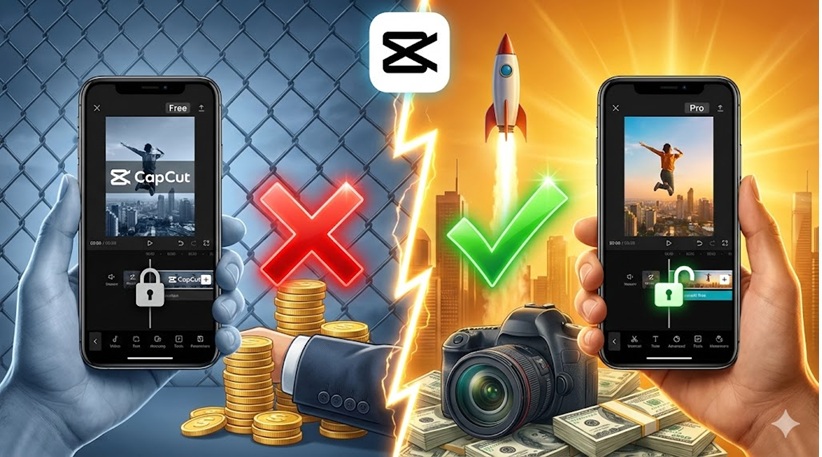
CapCutの商用利用について調べていると、無料版と有料版Proの違いや、CapCut for Businessなら本当に商用利用OKなのか、さらにBGMやテンプレートの著作権は大丈夫なのかなど、モヤっとするポイントがたくさん出てくると思います。YouTube収益化や動画編集副業にCapCutを使っても大丈夫なのか、利用規約が難しくて不安という人も多いはずです。
実際、CapCut無料版とCapCut有料版Proでは使える機能や素材のライセンスが違いますし、ブラウザ版のCapCut for Businessは商用利用前提のサービスとして用意されています。その一方で、CapCut内蔵のBGMやテンプレート、エフェクトは商用利用が制限されているものもあり、YouTube収益化や企業のPR動画に使うときは慎重にチェックしないといけません。ここ、かなり気になりますよね。しかも、規約はちょこちょこ更新されるので、「前に見た情報が今も正しいのか?」という不安も出てきやすいところだと思います。
この記事では、CapCutの商用利用まわりの疑問を一つずつ整理しながら、無料版と有料版Pro、Business版の違い、BGMやテンプレートの選び方、そして著作権や利用規約の注意点まで、私なりの視点でまとめていきます。正確な情報は公式サイトをご確認くださいという前提はありつつも、あなたが安心して動画編集副業やYouTube収益化に踏み出せるように、実務的な視点でお話ししていきますね。これからCapCutを使い始める人も、すでに使っているけれどルールが曖昧なまま進めてしまっている人も、この記事を読みながら一緒に整理していきましょう。
- CapCut無料版と有料版Proの商用利用の違いがわかる
- テンプレートやBGMなど素材別のライセンスの考え方がわかる
- YouTube収益化や副業でCapCutを使うときの注意点がわかる
- CapCut ProとCapCut for Businessのどちらを選ぶべきか判断の軸が持てる
CapCut商用利用は可能か基本解説
まずは、CapCutの商用利用がそもそもどこまで許されているのか、無料版と有料版Proの違い、さらにウォーターマークやテンプレートの扱いといった基本から整理していきます。ここを押さえておくと、後で細かい素材のライセンスを確認するときも迷いにくくなります。難しく考えすぎず、「どこまでがOKラインか」をざっくり把握したうえで、自分なりのルールを決めていくイメージで読んでいってもらえたらうれしいです。
CapCut商用利用と無料版の注意点

CapCut無料版は、スマホひとつで動画編集が完結する手軽さが魅力ですが、商用利用を考えるならいくつか押さえておきたいポイントがあります。まず一番わかりやすいのが、エクスポート時のウォーターマークと、使える素材のライセンス範囲です。とりあえず動画を作ってSNSに上げるだけなら気楽に使えますが、「仕事で使う」「お店の宣伝に使う」となった瞬間に、チェックすべき項目が一気に増えるイメージですね。
無料版でも動画の書き出し自体はできるので、個人の趣味動画や身内向けのショートムービーなら特に問題はありません。ただ、収益化を前提としたYouTube動画や、店舗・サービスのPR動画などに使う場合は、「どの素材が商用利用OKなのか」を自分で確認していく必要があります。アプリ内に表示されるマテリアルライセンスや、素材ごとの説明文に商用利用可否が書かれているので、ここをスルーしないことが重要です。特に、テンプレートや音楽は「便利だからとりあえず使う」になりがちなので、一度立ち止まって確認するクセをつけておくと安心ですよ。
もうひとつの注意点が、無料版で使えるテンプレートやBGMの多くが、商用利用に制限を持っている点です。たとえば、YouTube収益化をするつもりで作った動画でも、商用NGのBGMを混ぜてしまうと、収益化が止まったり、場合によっては動画が削除される可能性があります。これはあくまで一般的なリスクの話で、最終的な判断は各プラットフォームと権利者側の判断になりますが、「知らずに使ってしまった」は言い訳にならないことが多いです。
無料版をうまく活用するコツとしては、「自分で用意した素材+商用OKが明記された素材だけを使う」というスタンスを徹底することです。自分で撮影した映像や、自分で作ったテキスト・図形だけなら基本的には問題になりませんし、フリー素材サイトからダウンロードした画像やBGMも、商用利用可・クレジット不要のものだけに絞れば、かなり安全度が上がります。逆に、「おしゃれだから」「人気だから」という理由だけで、ライセンス不明なテンプレートや音楽を使うのは、商用利用の世界ではかなり危険寄りの選択肢だと考えています。
また、無料版ではクラウド同期やストレージ面での制限もあり、案件が増えるとデータ管理が少し大変になることがあります。動画編集副業を視野に入れているなら、「まずは無料版で練習→案件が増えてきたタイミングで有料版Proへ」というステップを想定しておくと、移行もスムーズかなと思います。
無料版CapCutを商用利用に使う場合は、以下の点を必ず意識しておきたいところです。
- ウォーターマークの有無と見た目の印象(ロゴ消し忘れにも注意)
- テンプレート・BGM・スタンプなど内蔵素材の商用可否表示
- YouTubeやSNS側の著作権チェック(収益化条件やコンテンツID)
- 外部サイトから読み込む素材のライセンス条件(商用OKか、クレジット必須か)
どれも「絶対ダメ」という話ではありませんが、リスクを下げるための基本チェックだと考えてもらえると良いかなと思います。正確な情報は公式サイトや各プラットフォームのヘルプを確認し、最終的な判断は専門家にご相談ください。
CapCut商用利用と有料版Proの違い
次に、CapCut有料版Proについてです。Pro版はスマホアプリ版やPC版で提供されていて、無料版の機能+追加エフェクトや高画質出力、ウォーターマーク非表示といったアップグレードが中心になります。月額料金は地域やプラットフォームによって変わりますが、ざっくり数百円〜千円台程度が目安と考えておくとイメージしやすいと思います(あくまで一般的な目安です)。サブスク料金として見れば大きな負担ではないものの、動画編集の頻度が少ないと「元が取れているのか?」と感じる人もいるはずです。
商用利用の観点で言うと、Proだからといって自動的に「全部の素材が商用利用OKになる」というわけではありません。ここは誤解しやすいポイントで、Pro版はあくまで「機能や利用可能な素材の幅が増える」だけで、素材ごとのライセンスは別管理という前提で考えたほうが安全です。Pro限定素材の中にも、商用利用が許可されているものと、そうでないものが混在している可能性があるので、最終的にはやっぱり「一つひとつ確認」が必須になります。
実務で使っている感覚としては、Pro版に上がるメリットは次のようなところです。ウォーターマークが消えることで、クライアントに納品しやすくなりますし、動画編集そのものの仕事単価を上げやすくなります。また、高ビットレート・高解像度での書き出しがしやすくなるため、WEB広告やデジタルサイネージなど「画質がシビアな場面」でも安心して使いやすいです。
- ウォーターマークなしでクライアント案件も出しやすい
- 高解像度書き出しで、WEB広告や大画面でも見栄えが良い
- 商用利用可と明記されたテンプレートやエフェクトの選択肢が増える
- クラウド機能や追加ストレージでデータ管理が少し楽になる
ただし、どの素材が商用利用OKなのかは、Pro版であっても一つひとつ確認する必要があります。ここをサボると、「ProにしたのにNG素材を混ぜてしまった」という本末転倒なことになりかねません。
無料版と有料版Proの違い
| 比較ポイント | CapCut無料版 | CapCut有料版Pro | 商用利用での見どころ |
|---|---|---|---|
| 料金 | 無料 | 月額/年額(地域・購入元で変動) | 費用は目安。正確な金額は公式の料金表示で確認 |
| ウォーターマーク | 基本あり(運用で削除できるケースも) | なし | 納品・企業案件は「最初からなし」が圧倒的にラク |
| 書き出し品質 | 一般的な書き出しは可能 | 高画質・高ビットレートなどが使いやすい | 広告・サイネージなど“画質がシビア”な案件で差が出やすい |
| エフェクト/テンプレ | 基本ライン中心 | 追加エフェクト・テンプレが増える | 表現の引き出しが増えるけど、素材ごとの利用条件チェックは必要 |
| フォント/スタンプ | 使える範囲は限定的 | 選択肢が増える | 商標・著作権が絡みそうなデザインは避けるのが安全 |
| 素材の商用利用範囲 | 素材ごとの条件に依存 | 素材ごとの条件に依存(範囲は広がりやすい) | Proでも「全部OK」ではない。表示・ライセンス確認が前提 |
| BGM/効果音 | 商用利用可の表示があるものを選ぶ | 商用利用可の表示があるものを選ぶ(選択肢が増える傾向) | YouTube収益化は特に音源で引っかかりやすいので最重要チェック |
| クラウド/ストレージ | 制限が出やすい | 拡張される・管理が楽になりやすい | 案件が増えるほど「データ管理の手間」が効いてくる |
| おすすめの使い方 | 練習・趣味・低頻度の投稿 | 副業・納品・更新頻度が高い運用 | 月に数本以上作るならProの快適さが効きやすい |
注意: 料金や機能、素材のライセンス表示はアップデートで変わることがあります。正確な情報は公式サイトをご確認ください。商用案件で判断に迷う場合は、最終的な判断は専門家にご相談ください。
無料版からProに切り替えるタイミング
「いつProにするのがベスト?」という悩みに対しては、私としては次のような基準をおすすめしています。
- 月に数本以上、収益化や案件向けの動画を作るようになった
- ウォーターマーク削除の作業や見た目が気になり始めた
- 無料版の素材だけでは表現の幅が足りないと感じるようになった
このあたりに当てはまってきたら、CapCut有料版Proを試す価値はかなり高いと思います。もちろん、サブスクはいつでも解約できるので、「忙しい時期だけProにする」という運用も全然アリですよ。
ちなみに、動画制作全般のリスクや利用規約の考え方を整理したい場合は、同じウルトラロボットのブログで公開しているStable Diffusion危険性とリスク管理を学ぶ完全ガイドも、著作権や規約リスクの整理にかなり役立つと思います。ツールは違っても、「サービスの利用規約を読む」「グレーゾーンを避ける」という考え方は共通なので、一度目を通しておくと、CapCutの扱い方にも良い意味で慎重さが出てくるはずです。
CapCut商用利用とウォーターマーク問題

ウォーターマーク問題は、CapCut商用利用でほぼ確実にぶつかるテーマです。無料版ではタイムラインの最後にアプリロゴが入る仕様になっていて、設定や編集で削除することはできますが、「毎回消し忘れないようにする」という運用ストレスがつきまといます。あなたも「納品直前にロゴが残っているのに気づいて、書き出し直しになった」という経験があれば、このストレスがどれくらい面倒かイメージしやすいと思います。
個人の趣味動画なら、多少ロゴが残っていても大きな問題ではありません。むしろ、「この人はCapCutを使っているんだな」と親近感を持ってくれる視聴者もいるかもしれません。しかし、企業や店舗の公式アカウントで配信する動画や、クライアント案件の納品データでCapCutのロゴが残っていると、どうしても「無料アプリで作りました感」が出てしまいます。ブランディングを大事にしたい案件ほど、ウォーターマークは最初から無い状態が理想です。
また、ウォーターマークが残っていると、視聴者に「この動画は簡単にテンプレだけで作ったのかな」と思われる可能性もゼロではありません。実際にはかなり作り込んだ動画でも、ロゴひとつで「簡易的な編集」と見なされてしまうのはもったいないですよね。動画編集を仕事にしていきたいなら、「見た目の信頼感」は細かいところで積み重なっていきます。
ウォーターマークとコストのバランス感覚
このあたりは、費用対効果の話になります。月額のPro料金はかかるものの、「ウォーターマークを消す手間+見た目の信頼感」まで含めて考えると、有料版Proにしてしまったほうがコスパが良いケースが多いと感じています。例えば、1本数千円〜の案件を月に数本こなすだけでも、サブスク代は十分に回収できることが多いです。もちろん、動画編集の頻度や単価によって変わるので、正確な損益分岐点は案件の状況に合わせて計算してください。
一方で、「まだ収益は出ていないけど、これから頑張りたい」という段階では、無料版のままウォーターマークだけ手動で削除しつつ、練習とポートフォリオ作成に集中するのも全然アリです。その場合でも、「自分の作品をどこまで本気で見せたいか」という視点で、ウォーターマークの有無を意識しておくとよいかなと思います。
個人的な感覚としては、「少なくとも誰かにお金をいただく動画編集を始めるタイミング」で、ウォーターマーク問題はきちんと解消しておきたい派です。自分がクライアントの立場だったら、やっぱりロゴなしの動画を受け取りたいですからね。
CapCut商用利用とテンプレート利用条件
CapCutの人気の理由のひとつが豊富なテンプレートです。特にショート動画の世界では、テンプレートをベースに写真やテキストを差し替えるだけで、それっぽい動画がサクッと作れてしまいます。忙しいときや、構成を考える時間があまり取れないときには本当に助かる機能ですよね。ただ、商用利用の観点で見ると、テンプレートごとにライセンス条件が違うという点がポイントになります。
CapCut内の公式テンプレートの中には、説明文やカテゴリで「商用利用可能」「Commercial use OK」といった記載があるものがあります。こうしたテンプレートは、一般的な企業PRやYouTube収益化動画にも利用しやすい設計になっています。一方で、人気クリエイターが投稿したテンプレートや、公式と明記されていないテンプレートの中には、個人利用前提と解釈すべきものも少なくありません。特に、作者名が個人アカウントになっているものは、「その人がどの条件で配布しているのか」を想像しながら慎重に扱ったほうが良いです。
テンプレートの「グレーゾーン」を避けるコツ
テンプレートを商用利用に使うときの私なりのチェック手順は、次の通りです。
- テンプレート詳細画面に商用利用可否の表示がないか確認する
- 公式配布か、ユーザー投稿テンプレートかを見分ける
- ブランドロゴ風のデザインやキャラクターが含まれていないかチェックする
- 不明点があれば別のテンプレートに切り替える(リスクを取らない)
特に3つ目の「ブランドロゴ風デザイン」は要注意です。実在のロゴをそのまま使っていなくても、色や形があまりにも似ていると、商標権的にグレーなゾーンに入ってしまうことがあります。商用利用の動画では、視聴者がロゴを見て特定ブランドを連想してしまう時点で、かなりリスキーだと考えておいたほうが安全です。
ブランドロゴ風のオブジェクトや、有名作品を連想させるキャラクターシルエットが入っているテンプレートは、商用利用では基本的に避けた方が無難です。こうした著作権・商標周りのリスクは、画像生成AIやアニメ作品の取り扱いでも問題になりやすく、たとえばガンダムSEEDリマスター違いまとめ!オリジナル版との全比較のような記事でも、映像の扱いがどれだけセンシティブかが伝わると思います。
テンプレートは「時間を節約するための道具」なので、リスクが高そうなものに時間をかけて悩むくらいなら、最初から使わない判断をしたほうが精神的にも楽です。自分でシンプルな構成を作ってプリセット化しておけば、それも立派な「自作テンプレート」になります。商用利用を前提にするなら、少しずつ自作テンプレを増やしていくのもおすすめです。
CapCut商用利用と音楽素材の選び方
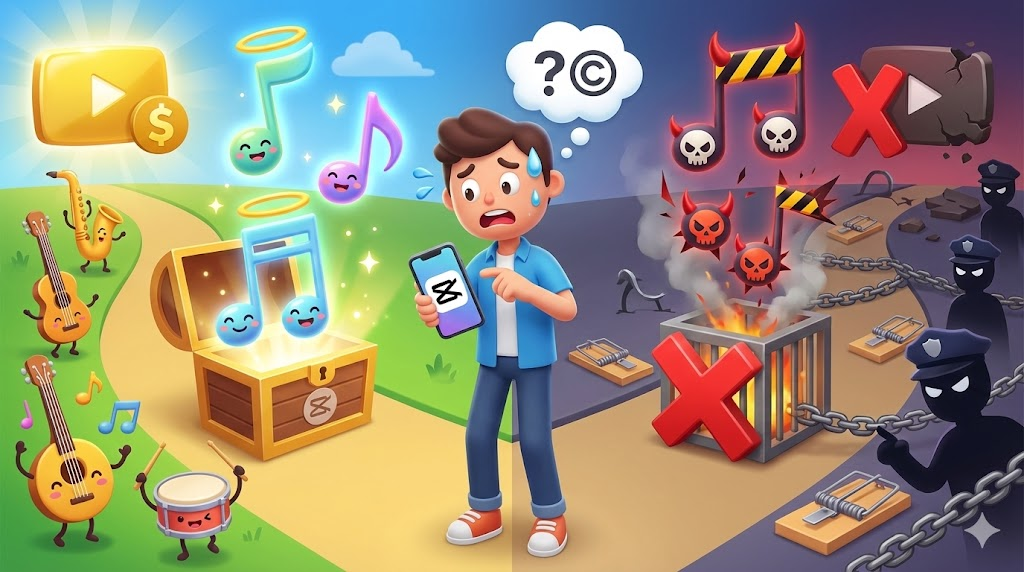
商用利用で一番トラブルになりやすいのが音楽、つまりBGMや効果音です。CapCut内にはかなりの数の音源が用意されていますが、そのすべてが商用利用OKというわけではありません。特に、YouTube収益化や広告配信を前提とした動画では、音源のライセンス確認が必須になります。ここを適当に済ませてしまうと、「動画の内容は健全なのに、音楽だけで引っかかる」という非常にもったいない事態になりがちです。
最近のCapCutには、商用利用を意識したCommercial Soundsカテゴリや、商用可能と明示されているBGMも追加されています。商用利用前提なら、「商用利用可能」「Commercial」と明記された音源だけを使うくらいの割り切りがちょうどいいと思います。アプリ内の説明文に何も書かれていない音源や、出どころがよくわからない楽曲は、基本的に商用NGと考えたほうが安全です。
安全なBGM選びの実践ステップ
私が実際にやっているBGM選びの手順は、ざっくりこんな感じです。
- CapCut内で「Commercial」や商用利用可と表示されたカテゴリに絞り込む
- 用途(Vlog、広告、ゲーム実況など)に合う曲を選ぶ
- 動画の長さに合わせてループしやすい曲を選ぶ(編集のしやすさも重要)
- 必要であれば、別途フリーBGMサイトから商用ライセンス付き音源をダウンロードして読み込む
特にYouTubeの場合、音楽まわりの著作権はかなり厳しくチェックされています。YouTubeのコンテンツIDシステムに登録されている楽曲を無断使用すると、収益が権利者に流れたり、動画に広告が付かなくなったり、最悪の場合は削除やチャンネルペナルティまで繋がることもあります。著作権の基本的な考え方は、YouTube公式のヘルプにもまとまっているので、一度目を通しておくと安心です(出典:YouTubeヘルプ「著作権について」)。
音楽ライセンスで特に注意したいのは次の3点です。
- YouTubeやInstagram、TikTokなどプラットフォームごとに音楽の扱いが違う
- TikTok上では許可されていても、同じ動画をYouTubeに転載するとNGになるケースがある
- フリーBGMサイトの音源をCapCutに読み込む場合も、商用利用可否とクレジット条件を必ず確認する
著作権や音楽ライセンスの扱いは頻繁にアップデートされるので、正確な情報は公式サイトや各音源配布サイトの利用規約をご確認ください。最終的な判断は、必要に応じて専門家にご相談ください。ここをケチると、後から差し替えや削除対応で時間もメンタルも削られがちなので、最初から慎重にいくのがおすすめです。
CapCut商用利用で収益化や規約を理解
ここからは、CapCut商用利用をYouTube収益化や動画編集副業、企業のマーケティングにどうつなげていくかという視点で掘り下げていきます。利用規約や著作権の基本、Business版のポジション、そして実際にどのプランを選ぶとよいかまで、実務寄りの話をまとめます。「今はまだ趣味だけど、いつかは収益化したい」という段階のあなたにも、参考になるはずです。
CapCut商用利用とYouTube収益化の関係
「CapCutで編集した動画はYouTube収益化に使っていいの?」という質問は、本当に多いです。結論だけ先に言うと、編集ツールとしてCapCutを使っていること自体がNGになるわけではありません。YouTubeがチェックしているのは、主にコンテンツ中の著作権(映像・音楽・画像など)であって、「どのアプリで編集したか」は直接の審査対象になっていません。なので、「CapCutだから収益化できない」というよりも、「素材の使い方次第でNGになるかも」というイメージのほうが近いです。
つまり、CapCut商用利用でYouTube収益化を目指す場合に重要なのは、素材の権利がクリアかどうかです。具体的には、以下のような点を押さえておきたいところです。
- CapCut内蔵BGMはCommercialカテゴリなど商用可と明示された音源だけに絞る
- テンプレートやスタンプにブランドロゴ風素材や有名キャラが含まれていないかチェックする
- 外部サイトの素材を使う場合は、商用利用可かつYouTube収益化OKかを利用規約で確認する
- 再利用コンテンツ(他人の動画切り抜きなど)をメインにしない
また、YouTubeのコンテンツIDに引っかかると、動画の収益が権利者に渡ったり、収益化自体が止まることもあります。これはCapCutを使う・使わないに関わらず起こりうるので、「音楽は慎重に」「素材元はメモしておく」という運用ルールを自分の中で決めておくのがおすすめです。どのフリーBGMサイトからどの曲をダウンロードしたか、URLをメモしておくだけでも、トラブル時の説明材料になります。
収益化を見据えたチャンネル運用の考え方
収益化を目指すなら、YouTubeパートナープログラム(YPP)の条件やポリシーもざっくり把握しておくと安心です。登録者数や視聴時間の条件はもちろんですが、「コミュニティガイドライン違反がないか」「著作権周りできちんとルールを守っているか」も評価に関わってきます。収益化ラインに近づいてから慌てて勉強するより、早い段階で基準を知っておいたほうが、コンテンツの方向性もブレにくいです。
CapCut自体はあくまで編集ツールなので、YouTube側のポリシーをしっかり守ったうえで使えば、心配しすぎる必要はありません。大事なのは、「便利だから」といって安易に権利的に怪しい素材に手を伸ばさないこと。あなた自身のオリジナル要素をしっかり盛り込んでいけば、CapCutはむしろ心強い味方になってくれます。
CapCut商用利用と外部素材の著作権
CapCut商用利用を前提にするとき、見落としがちなのが外部素材の扱いです。写真素材サイトの画像、フリーイラスト、他の動画編集アプリで作ったクリップなどをCapCutに読み込んで使うケースはよくありますが、それぞれの素材ごとに著作権とライセンス条件が存在します。ここを雑に扱うと、「CapCutはちゃんと使っていたのに、外部素材でアウトだった」というパターンにつながりやすいです。
よくあるパターンとしては、「商用利用OKだけどクレジット表記必須」「商用利用OKだがロゴ利用は禁止」「YouTube収益化はOKだが有料販売はNG」といった細かい条件付きのライセンスです。これを見落としたまま動画を量産してしまうと、後から差し替えや再アップロードが必要になり、時間的な損失も大きくなります。「なんとなく大丈夫そう」で判断せず、少なくとも一度は利用規約を最後まで読む意識を持っておくと、長期的にはかなり安心感が違ってきます。
外部素材をCapCut商用利用で扱うときは、最低限次の点をチェックしておくと安心です。
- 商用利用可かどうか(広告・収益化を含むか)
- クレジット表記が必要かどうか(動画概要欄での記載など)
- 二次配布やテンプレート化が禁止されていないか
- ロゴや人物写真など、追加で権利処理が必要な要素が含まれていないか
生成AIや別の編集ツールで作った素材を持ち込む場合も同様で、それぞれのサービスの利用規約とライセンス条件をきちんと読んでおくのが安全です。特に、AI生成画像や音楽は「商用利用OK」と書いてあっても、二次配布や商標登録については別ルールが設けられていることがあります。正確な情報は各サービスの公式サイトをご確認いただき、少しでも不安がある場合は専門家への相談も検討してください。
面倒に感じるかもしれませんが、一度ルールを理解してしまえば、あとは同じパターンの素材を選ぶだけです。最初は「ルールを学ぶ時間」と割り切って、ゆっくり整えていきましょう。
CapCut商用利用とBusiness版の利点

最近注目されているのが、PCブラウザ版を中心に展開されているCapCut for Businessです。これは名前の通り、最初からビジネス用途・広告用途での利用を前提に設計されたCapCutの法人向けプランになります。個人向けの無料版やPro版が「個人クリエイターが動画を作ること」を主眼に置いているのに対して、Business版は「組織として動画を量産・管理・運用する」ことを強く意識した作りになっているのが大きな違いです。
具体的には、CapCut for BusinessではPCブラウザ上での編集を軸に、チームメンバーが同じプロジェクトにアクセスし、素材やテンプレートを共有しながら動画制作を進められる環境が用意されています。これによって、「Aさんが作った動画のデータがローカルPCにしかなくて修正できない」「担当者が変わるたびに素材を集め直している」といった、企業の動画制作でありがちな非効率をかなり減らせます。ここ、現場ではかなり重要なポイントですよね。
CapCut for Businessは何が違うのか
CapCut for Businessを理解するうえで大事なのは、「Pro版の上位互換」というよりも、目的そのものが違う別サービスと考えたほうがしっくりくる点です。個人向けPro版は、あくまで一人の編集者が効率よく高品質な動画を作るためのプランですが、Business版はチームや組織での運用を前提としています。
Business版ならではの特徴を整理すると、次のようなイメージです。
- チーム単位でのプロジェクト管理・共同編集がしやすい
- 商用利用を前提とした素材・テンプレートが用意されている
- クラウド上で動画や素材を一元管理できる
- 「誰が何を使って作ったか」を把握しやすい設計
特に大きいのが、マテリアルライセンスがビジネス利用を前提に整理されている点です。通常の個人向けCapCut(無料版やPro版)でも、素材選びを慎重に行えば商用利用自体は可能です。ただし、契約上は「個人利用向け」として設計されている部分もあり、企業として公式に使う場合は、どうしても社内説明が必要になります。
その点、CapCut for Businessは「商用利用・広告利用を想定したプラン」として用意されているため、法務やコンプライアンス部門への説明がしやすいというメリットがあります。実際、企業規模が大きくなるほど、「個人向けツールを業務で使っていいのか?」というチェックが厳しくなりがちなので、ビジネス向けプランの存在はかなり心強いです。
どんな企業・チームに向いているか
CapCut for Businessが特に向いているのは、次のようなケースです。
- SNS運用や広告動画を社内で内製している企業
- 複数人で動画制作を分担しているマーケティングチーム
- 店舗・拠点ごとに動画を量産する必要がある業態
- 外注と内製を併用し、素材やテンプレートを共通化したい企業
こうした環境では、「素材の管理」「テンプレートの統一」「誰が編集したかの把握」が重要になります。CapCut for Businessは、そのあたりをツール側である程度カバーしてくれるので、運用ルールを作りやすいです。特に複数拠点で動画を扱うような企業では、「誰がどの素材をどんな条件で使っているか」を管理するだけでも一苦労なので、ツール側にルールが組み込まれているのは大きなメリットになります。
個人クリエイター視点でのBusiness版の意味
個人クリエイターのあなたにとっては、「Business版は関係ない」と感じるかもしれません。ただ、将来的に企業案件を増やしたい、動画編集を仕事として伸ばしていきたいなら、CapCut for Businessの存在を知っておく価値は十分あります。
例えば、クライアント企業がすでにCapCut for Businessを導入している場合、その環境に合わせて編集できるだけで、「ツール理解がある人」として評価されやすくなることもあります。また、「個人ではPro版を使い、企業案件ではBusiness版環境に合わせる」といった使い分けができると、提案の幅も広がります。
注意点として、CapCut for Businessも万能ではありません。料金体系や利用できる素材、ライセンス条件はアップデートで変更される可能性があります。導入前には必ず公式の料金ページやマテリアルライセンスを確認し、必要に応じて法務部門や専門家に相談してください。
まとめると、CapCut for Businessは「商用利用できるCapCut」ではなく、「ビジネスで動画を作り続けるための運用前提ツール」です。個人向けPro版で十分なケースも多いですが、企業規模や運用体制によっては、最初からBusiness版を選ぶことで、後々のトラブルや手戻りを減らせる可能性もあります。あなた自身がどの立場でCapCutを使うのかを考えながら、選択肢のひとつとして押さえておくと安心ですよ。
CapCut商用利用で避けたいNG素材
ここでは、私がCapCut商用利用で「これは避けておいたほうがいいな」と感じているNG素材のパターンを整理しておきます。どれもグレーゾーンに踏み込みやすいので、少しでも不安を感じたら使わないという判断基準を持っておくといいかなと思います。あなたが動画編集を長く続けたいなら、「短期的な映え」よりも「長期的な安全性」を優先したほうが結果的に得をしやすいです。
- 有名ブランドロゴやパロディ風ロゴが含まれているスタンプ・テンプレート
- アニメ・映画・ゲームのキャラクターを明らかに連想させるイラストや3Dモデル
- 出どころが不明で、ライセンス説明のないBGMや効果音
- 「個人利用のみ」と書いてある素材をそのまま広告や収益化動画に使うケース
これらはすべて即アウトとは限りませんが、トラブルになったときにこちらが説明しづらい素材だと考えています。動画編集副業をしていると、「ギリギリ攻めてほしい」と言われることもありますが、長期的に見るとリスクの高い案件や素材は早い段階でお断りするほうが、自分のメンタルも守れます。どこかで線を引かないと、「あの案件、大丈夫だったかな…」といつまでもモヤモヤを抱えることになりがちです。
法律や著作権の話はどうしても複雑になりがちです。この記事で挙げたNG例はあくまで一般的な目安であり、すべてのケースをカバーするものではありません。実際の案件で迷った場合は、正確な情報を公式サイトや権利者のガイドラインで確認し、必要に応じて専門家に相談することをおすすめします。
日頃から「これは本当に使って大丈夫か?」と自分に問いかけるクセをつけておくと、素材選びの精度が自然と上がっていきます。最初のうちは慎重すぎるくらいでちょうどいいので、焦らずいきましょう。
CapCut商用利用におすすめのプラン選択

ここまで読んで、「結局どのプランを選べばいいの?」という疑問が出てきていると思うので、用途別に私なりの目安をまとめておきます。もちろん、これはあくまで一般的な考え方で、最終的な判断はあなたの予算や案件内容に合わせて調整してください。ただ、ざっくりとした指針があるだけでも迷いが減るので、一度整理しておくと気持ちがかなりラクになりますよ。
| 項目 | CapCut無料版 | CapCut有料版Pro | CapCut for Business |
|---|---|---|---|
| 想定ユーザー | 趣味・練習・お試し | 個人クリエイター、副業 | 企業チーム、マーケ部門 |
| ウォーターマーク | 基本あり(手動削除可) | なし | なし |
| 素材のバリエーション | 必要最低限 | 追加エフェクト・素材あり | ビジネス用途向け素材が豊富 |
| チーム機能 | なし | 限定的 | チーム共有・共同編集に最適化 |
| 商用利用の想定 | 素材選び次第で限定的に可 | 副業・小規模ビジネス向け | 公式な企業利用前提 |
この表を見ながら、自分がどのレベルを狙っているのかをイメージしてみてください。例えば、「これから副業として動画編集を始めたい」という段階なら、まずは有料版Proを軸に考えるのがおすすめです。ウォーターマーク問題を一気に解決できますし、「仕事の道具」としての説得力も一段上がります。
① 趣味+たまに副業案件を取りたい人
- 基本はCapCut無料版+商用利用OK素材のみ使用
- 案件が増えてきたらCapCut有料版Proにアップグレード
- 音楽はフリーBGMサイトの商用ライセンス付き音源を中心に使う
② 本格的に動画編集副業をしたい個人
- 最初からCapCut有料版Proを導入してウォーターマーク問題を解消
- テンプレートやエフェクトは商用利用可と明記されたものに絞る
- 案件によっては、DaVinci ResolveやPremiere Proなど他ツールとの併用も検討
③ 企業アカウントやチームで運用したいケース
- CapCut for Businessの導入を最初から候補に入れる
- 社内ルールとして「利用規約とマテリアルライセンスを必ず確認する」フローを作る
- 法務・コンプライアンス部門と連携し、NG素材の基準を明文化しておく
同じウルトラロボットのブログでは、創作や二次利用の自由と制約を考えるテーマとして初音ミクと結婚した人 炎上の背景と自由の考え方も扱っていて、「どこまでがOKでどこからがNGか」を考えるよいヒントになります。CapCut商用利用も、似たようなグレーゾーンの感覚を理解しておくと判断しやすくなります。
CapCut商用利用まとめと安心活用ポイント
最後に、CapCut商用利用を安心して進めるためのポイントをまとめます。ここまで見てきたように、問題になるのは「CapCutを使うこと」ではなく「どんな素材をどう使うか」です。無料版でも有料版Proでも、CapCut for Businessでも、素材のライセンスと利用規約をきちんと読み解けば、YouTube収益化や動画編集副業、企業のマーケティングに十分活用できます。
- CapCutの商用利用では、テンプレート・BGM・スタンプなど素材ごとの商用可否を必ず確認する
- 無料版はウォーターマークと素材制限を意識し、有料版Proは機能と見栄えの両面でメリットがある
- 本格的な企業利用やチーム制作なら、CapCut for Businessも選択肢に入れる
- 著作権やライセンスに不安がある素材は「使わない」を基本ルールにする
CapCut商用利用は、ルールを理解してさえいればかなり強力な武器になります。一方で、費用や法律・安全面はあなたの人生やビジネスに直結する部分なので、「まあ大丈夫でしょ」とは言い切れません。正確な情報は必ず公式サイトや利用規約で確認し、案件の規模が大きい場合や判断に迷う場合は、最終的な判断を専門家に相談することを強くおすすめします。
そのうえで、自分なりの「安全運転ルール」を決めてCapCutを活用していけば、動画編集副業でも自社のPRでも、安心してクリエイティブを広げていけるはずです。あなたのCapCut商用利用が、楽しくて健全なクリエイターライフにつながることを願っています。


コメント